UI-kirjastojen käyttäminen
tärkeää
Tällä kurssilla on sallittua käyttää ulkoisia kirjastoja omassa harjoitustyössä, mutta omalla vastuulla.
Ota huomioon, että ulkoisille kirjastoille on tarjolla vaihtelevasti ohjeita, ja pahimmillaan voit joutua selvittämään kirjaston toimintaa suoraan sen lähdekoodista. Lisäksi ulkoiset kirjastot voivat sisältää bugeja ja ongelmia, joiden selvittäminen voi viedä aikaa pois itse harjoitustyön tekemisestä.
Kurssin opettajat ja tuntiopettajat tarjoavat tukea vain JavaFX-kirjastossa valmiiksi oleviin komponentteihin ja toimintoihin.
JavaFX:lle on olemassa lukuisia lisäkirjastoja, jotka voivat helpottaa kehitystä. Saatat hyötyä esimerkiksi seuraavista kirjastoista:
- ControlsFX (kirjaston Maven-sivu)
- GemsFX (kirjaston Maven-sivu)
- Awesome JavaFX: listaus erilaisista kiinnostavista JavaFX-kirjastoista
JavaFX-kirjastojen käyttöönotto tapahtuu samoin kuin osan 6.4
ohjeissa:
etsitään projektia vastaava pakkaus Maven Central
-sivustolta,
kopioidaan tarvittava <dependency>-määre ja lisätään se projektin
pom.xml-tiedostoon <dependencies>-listaukseen.
Esimerkiksi ControlsFX saa käyttöön lisäämällä pom.xml-tiedoston
<dependencies>-kohtaan:
<dependency>
    <groupId>org.controlsfx</groupId>
    <artifactId>controlsfx</artifactId>
    <version>11.2.3</version>
</dependency>
Tämä ei kuitenkaan vielä näytä kirjaston komponentteja SceneBuilderissa. Jotta kirjaston komponentteja saa myös SceneBuilderiin, tee näin:
-
Avaa SceneBuilderissa muokattava
.fxml-tiedosto. -
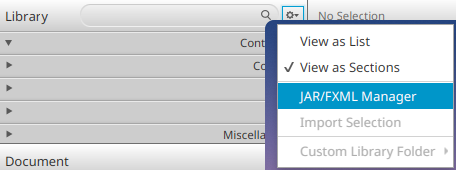
Klikkaa Library-näkymän hakupalkin vieressä olevaa asetuspainiketta () ja valitse sieltä JAR/FXML Manager:
-
Valitse avautuneesta dialogista Manually add Library from repository.
-
Syötä avautuneeseen dialogiin pakkauksen
<dependency>-määreen tiedot:- Group ID: Sama arvo kuin
<groupId>. ControlsFX-kirjastolle tämä on esimerkiksiorg.controlsfx - Artifact ID: Sama arvo kuin
artifactId. ControlsFX-kirjastolle tämä on esimerkiksicontrolsfxPaina Enter sen jälkeen, kun syötit Group ID ja Artifact ID -arvot, jolloin SceneBuilder hakee kirjaston tiedot Maven Centralista. Valitse sen jälkeen Version-kenttään sama versio kuin<dependency>-määreen<version>-kentässä. Yllä olevassa ControlsFX-kirjaston esimerkille tämä on11.2.3. Varmista, että SceneBuilderiin lisättävä versio on sama kuin projektinpom.xml:ään lisättävä versio.
- Group ID: Sama arvo kuin
-
Paina Add JAR. Tämä pitäisi avata komponenttivalikon, jolla voit esikatsella kirjaston komponentteja ja valita, mitkä niistä ladataan SceneBuilderiin.
Tässä yleensä riittää painaa Import Components, jolloin kirjaston kaikki komponentit ladataan.
-
Lopuksi sulje dialogi Close-painikkeella.
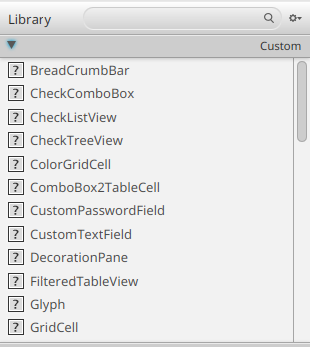
Nyt SceneBuilderin Library-näkymässä pitäisi löytyä myös kirjaston omia komponentteja Custom-paneelista:
Voit nyt käyttää komponentteja normaalisti.