Versionhallinnan etäkäyttö
Tähän asti olemme käyttäneet versiohallintaa vain omalla koneella. Jotta koodi on turvassa kiintolevyn rikkoutumiselta ja jotta sen voi jakaa muille, koodi pitää yleensä viedä etävarastoon (engl. remote repository). Etävarasto voi olla vaikkapa toinen verkossa oleva tietokone, mutta nykyään on yleisempää käyttää jotakin julkista etävarastopalvelua, kuten GitHub- tai GitLab-palveluita. Nämä, kuten monet muut vastaavat Git-etävarastopalvelut tarjoavat myös muita projektihallinnassa hyödyllisiä lisäominaisuuksia, kuten tehtävähallintaa, keskustelupalstoja ja muita yhteistyötä helpottavia työkaluja. Nämä lisätyökalut eivät sinänsä ole Git-työkaluja, mutta ne tekevät etävarastopalveluista monipuolisia yhteistyöalustoja.
Tässä osassa siirrämme paikallisen projektin GitLab- tai GitHub-palveluun. Jyväskylän yliopiston opiskelijoilla on käytössään JY:n oma GitLab-palvelin. Muut opiskelijat voivat ladata koodin esimerkiksi GitHub-palveluun.
Etävaraston luominen
Jotta Git-varasto voidaan ladata etävarastopalveluun, palvelussa tulee ensin alustaa etävarasto. Etävarastopalvelut kutsuvat etävarastoja usein myös projekteiksi tarjottujen lisäpalvelujen takia.
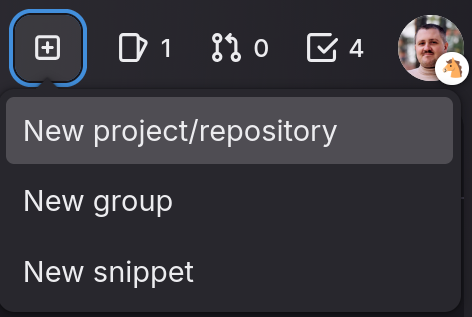
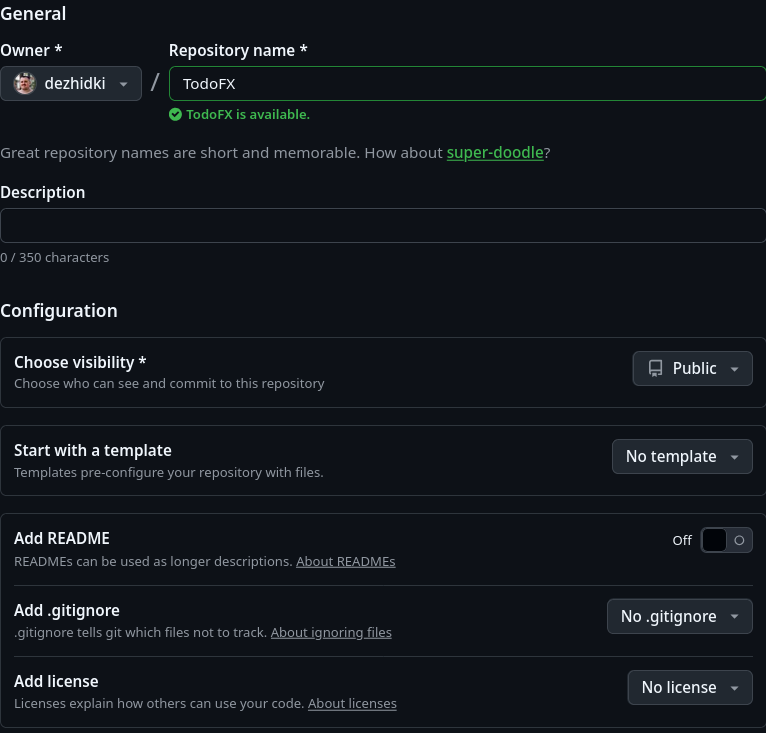
Valitse
Valitse käytettävä etävarastopalvelu:
- Jyväskylän yliopiston opiskelijat: valitse GitLab (JYU). Halutessaan voi vaihtoehtoisesti käyttää GitHubia.
- Muussa tapauksessa, valitse GitHub.
Etävaraston yhdistäminen lokaaliin projektiin
Avaa komentorivi ja siirry projektin juurikansioon. Juurikansio on se kansio,
jossa on src-kansio ja pom.xml-tiedosto. Oikean kansion voi varmistaa
suorittamalla git status -komennon, jolloin pitäisi näkyä git-varaston tila
samalla tavalla kuin osassa 7.3.
Lisäämme seuraavaksi etävaraston osoitteen paikalliseen varastoon. Tätä varten meidän ensin pitäisi tietää git-etävaraston osoite.
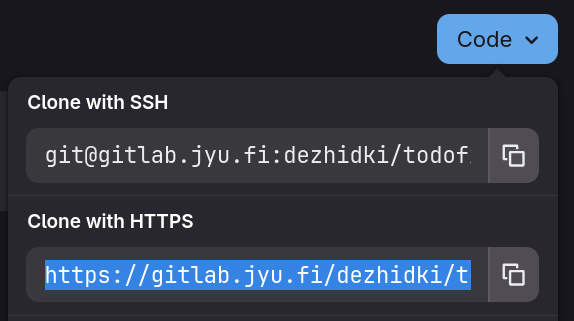

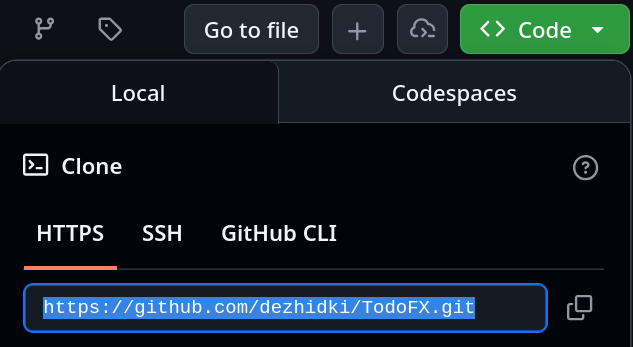
Valitse
Valitse käytettävä etävarastopalvelu:
- Jyväskylän yliopiston opiskelijat: valitse GitLab (JYU). Halutessaan voi vaihtoehtoisesti käyttää GitHubia.
- Muussa tapauksessa, valitse GitHub.
Kopioi etävaraston osoite ja lisää se paikalliseen varastoon git remote add -komennolla:
git remote add -komento ottaa kaksi parametria: etävaraston nimen ja etävaraston osoitteen.
Sana origin on Git-maailmassa vakiintunut nimitys projektin pääasialliselle etävarastolle.
Koodin lähettäminen etävarastoon ensimmäistä kertaa
Voimme nyt lähettää koodin etävarastoon. Ennen koodin lähettämistä meidän tulee vielä selvittää etävaraston käyttäjätunnus ja salasana. Nämä riippuvat palvelusta.
Valitse
Valitse käytettävä etävarastopalvelu:
- Jyväskylän yliopiston opiskelijat: valitse GitLab (JY). Halutessasi voit vaihtoehtoisesti käyttää GitHubia.
- Muussa tapauksessa, valitse GitHub.
Kun tunnus ja salasana on tiedossa, projektin voi lähettää ensimmäistä kertaa
etävarastoon käyttäen git push -komentoa:
Tämä komento tekee kaksi asiaa:
pushlähettää paikalliset commitit etävarastoon.-u origin masterlinkittää paikallisenmaster-haaran varastonmaster-haaraan. Tämän avulla Git-työkalu jatkossa tietää, ettägit push-komento ilman parametreja lähettää koodia ainaorigin-etävarastoon.
Huomaa, että ensimmäisen koodin lähettämisen, eli ns. push-komennon yhteydessä, Git-työkalu voi kysyä tunnusta ja salasanaa. Tunnus- ja salasanadialogi eroaa käyttöjärjestelmästä toiseen, mutta periaate on sama: anna yllä olevien ohjeiden mukainen tunnus ja salasana.
Jatkossa
Kun etävarasto on kerran määritelty ja ensimmäinen push on tehty, jatkossa työnkulku on yksinkertainen:
- Tee muutoksia koodiin.
git add ., joka lisää muutokset Git-työkalun "käsittelyjonoon".git commit -m "Lisätty muokkausikkuna", joka tekee jonossa olevista muutoksista commitin.git push, joka lähettää kaikki tähän mennessä tehdyt commitit etävarastoon talteen.
Tehtävät
Tee työllesi julkinen Git-etävarasto ja tallenna koodisi sinne.