Java Development Kit (JDK) - ohjelmistokehityspaketti, joka sisältää
muun muassa Java-kääntäjän sekä virtuaalikoneen Java-ohjelmien ajamista
varten.
Git - versiohallintaohjelma (engl. Version Control Software, VCS), joka
mahdollistaa koodin versioinnin ja yhteistyön koodaajien välillä.
IntelliJ IDEA - integroitu kehitysympäristö (engl. Integrated
Development Environment, IDE), jolla voi kehittää ja debugata muun muassa
Java-ohjelmia. Käytämme IntelliJ IDEAn ilmaista Community Edition -versiota.
ComTest - työkalu dokumentaatiotestien kirjoittamiselle ja ajamiselle.
Yllä olevat ohjelmat löytyvät valmiiksi asennettuna Agoran
mikroluokissa (Alban puoleinen pääty,
ensimmäinen ja toinen kerros). Jos sinulla on oma tietokone, suosittelemme
vahvasti, että asennat ohjelmat myös siihen. Erityisesti harjoitustyön tekeminen
on helpompaa, kun kaikki tarvittavat ohjelmat on myös omalla tietokoneella.
tärkeää
Tämän sivun ohjeet vaativat komentorivin käyttöä. Voit tarvittaessa kerrata komentorivin perusteita seuraavista linkeistä:
Kurssilla virallisesti tuettuja käyttöjärjestelmiä ovat Windows, macOS ja Linux.
Työkalujen asentaminen ChromeOS:ään saattaa olla mahdollista, mutta emme valitettavasti voi tarjota tukea kyseiseen käyttöjärjestelmään.
Tästä syystä emme suosittele ChromeOS:n käyttöä.
Tuloksena pitäisi tulostua winget-työkalun versio. Jos sen sijaan saat virheen, jossa
lukee 'winget' is not recognized as the name of a cmdlet, function, script file, or operable program,
tarkoittaa tämä, että sinulla todennäköisesti ei ole winget-työkalua asennettuna.
Jos käyttöjärjestelmän päivitys ei auta, kokeile seuraavia ratkaisuja:
Tarkista, että käyttöjärjestelmäsi on ajan tasalla (katso yhteensopivat käyttöjärjestelmäversiot ylempänä).
Kokeile ladata ja asentaa winget-käsin: Lataa asennusohjelma
Asennuksen jälkeen sulje ja käynnistä PowerShell uudelleen.
macOS
Varmista ensin, että tietokoneesi on ajan tasalla.
Varmista sen jälkeen, että tietokoneellasi on Homebrew-pakkaushallintaohjelma asennettuna:
Avaa Pääte tai Termimal (LaunchpadPääte/Terminal)
Anna seuraava komento:
brew --version
Jos saat virheen command not found: brew,
sinun tulee asentaa Homebrew alla olevilla ohjeilla:
Asenna ensin macOS:n kehitystyökalut suorittamalla alla oleva komento:
xcode-select --install
Saatat nyt saada seuraavanlaisen ilmoituksen:
Komento "xcode-select" vaatii komentorivikehitystyökalut. Haluatko asentaa työkalut nyt?
(Englanniksi: The 'xcode-select' command requires the command line developer tools. Would you like to install the tools now?)
Jos tällainen ilmoitus ilmestyy, valitse Asenna/Install ja odota työkalujen asentumista.
Hyväksy tarvittaessa käyttöehdot.
Kun asennus on valmis, saat Ohjelmisto asennettiin/The software was installed -dialogin.
Klikkaa silloin Valmis.
Jos saat virheen, jossa lukee command line tools are already installed, sinulla
on jo tarvittavat työkalut asennettuna ja voit jatkaa seuraavaan vaiheeseen.
Asenna Homebrew-ohjelmahallintatyökalu seuraavalla komennolla:
Kirjoita macOS-käyttäjäsi salasana, kun Password-kenttä ilmestyy.
Huomaa, että salasanan kirjoittaminen ei tuota mitään näkyvää tulostetta komentoriville,
ei edes *-merkkejä. Paina Enter-painiketta, kun olet kirjoittanut salasanan.
Ennen asennusta Homebrew vielä tulostaa varmistusdialogin, jonka lopussa lukee
Press RETURN/ENTER to continue or any other key to abort:
Paina siinä tapauksessa Enter-näppäintä ja odota ohjelman asentumista.
Kopioi ja suorita seuraava komento (huom: tämä on yksi iso komento)
Testaa, että Homebrew toimii suorittamalla komento:
brew --version
Jos asennus suoritettiin onnistuneesti, näet seuraavanlaisen tulosteen:
Homebrew X.X.X
Versionumero X.X.X voi olla mikä tahansa; olennaista on, että tuloste ilmestyy näkyviin.
Linux
Alla olevissa ohjeissa oletetaan, että sinulla on kokemusta ohjelmien asentamisesta
käyttämälläsi Linux-jakelulla.
Linux-ohjeet toimivat täten ohjenuorana; käytä tarvittaessa omaa harkintaa.
Ota huomioon seuraavat asiat seuratessa ohjeita:
Vaikka osa työkaluista löytyy jakelujen omasta pakkaustehallinnasta, jotkin graafiset ohjelmat (erityisesti Rider ja VS Code)
eivät ole yleensä julkaistu jakelukohtaisissa repoissa.
Suosittelemme käyttämään jakelusta riippumatonta pakkaustenhallintaa,
kuten Snap tai Flatpak.
Tällä sivulla olevat ohjeet käyttävät ensisijaisesti Snapia tai jakelukohtaisia
pakkauksia, jos niitä on. Linux Mint-jakelulle saat Snapin asennettua jakelun ohjetta seuraamalla.
Kun olet asentanut tarvittavat esipakkaukset, käynnistä uusi tyhjä pääte.
Valitse
Valitse käyttöjärjestelmäsi yllä olevista vaihtoehdoista.
Ohjelman lataamisen jälkeen avautuu asennusohjelma.
Etene asennusohjelmassa eteenpäin Next-painikkeella.
Kohdassa Installation Options valitse seuraavat ruksit päälle:
Add "Open Folder as Project"
Create Associations: .java, .gradle, .kt
Etene asennusohjelmassa ja anna ohjelman asentua.
Kun pääset asennusohjelman loppuun, valitse Run IntelliJ IDEA ja paina Finish.
Testaa, että ohjelma toimii.
Ensimmäisellä kerralla käynnistys saattaa kestää, sillä järjestelmä tarkistaa sovelluksen.
Hyväksy mahdolliset IDEAn käyttöehdot.
Jos sinulla on jo jokin muu kehitysympäristö asennettuna (JetBrains Rider tai Visual Studio Code),
IDEA saattaa kysyä, haluatko tuoda (engl. import) asetuksia niistä. Voit
halutessasi tuoda asetukset, voit tehdä asetukset myös myöhemmin ja painaa Skip Import.
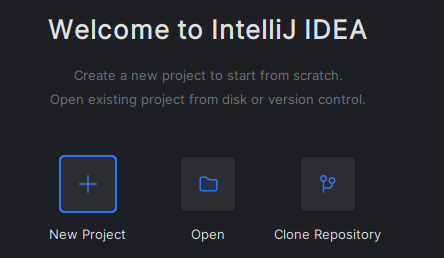
Kun asennus on valmis, sinulla pitäisi näkyä Welcome to IntelliJ IDEA -ikkuna.
Poista tekoälypohjainen kooditäydennys seuraavasti: Klikkaa vasemman
alareunan rattaan kuva SettingsEditorGeneral
Inline Completion. Poista valinta
kohdasta Enable local Full Line completion suggestions.
Valmis!
macOS
Avaa Pääte.
Asenna IntelliJ IDEA suorittamalla alla oleva komento:
brew install --cask intellij-idea-ce
Anna asennuksen suoriutua loppuun asti. Sinulta saatetaan pyytää
macOS-käyttäjän salasanaa Password:-kentässä. Kirjoita silloin
salasana paikalle ja paina Enter.
Tarkista, että IntelliJ IDEA toimii. Avaa Launchpad ja käynnistä sieltä IntelliJ IDEA CE.
Ensimmäisellä kerralla käynnistys saattaa kestää, sillä järjestelmä tarkistaa sovelluksen.
Järjestelmä saattaa myös kysyä, IntelliJ IDEA CE on internetsitä ladattu appi. Avataanko se?.
Siinä tapauksessa voi valita Avaa.
Hyväksy mahdolliset IDEAn käyttöehdot.
Jos sinulla on muu kehitysympäristö asennettuja (JetBrains Rider tai Visual
Studio Code), IntelliJ IDEA saattaa kysyä, haluatko tuoda (engl. import)
asetuksia niistä. Paina Skip Import. IDEAan asetetaan erilliset asetukset
myöhemmin.
Kun asennus on valmis, sinulla pitäisi näkyä Welcome to IntelliJ IDEA -ikkuna.
Poista tekoälypohjainen kooditäydennys seuraavasti: Klikkaa vasemman
alareunan rattaan kuva SettingsEditorGeneral
Inline Completion. Poista valinta
kohdasta Enable local Full Line completion suggestions.
Valmis!
Linux
Avaa jakelusi pääteohjelma.
Asenna IntelliJ IDEA Community Edition. Asennustapa vaihtelee jakelun mukaan:
Tarkista, että IntelliJ IDEA toimii. Käynnistä JetBrains IntelliJ IDEA (joko sovellusvalikosta tai idea-komennolla).
Hyväksy mahdolliset IDEAn käyttöehdot.
Jos sinulla on muu kehitysympäristö asennettuja (JetBrains Rider tai Visual
Studio Code), IntelliJ IDEA saattaa kysyä, haluatko tuoda (engl. import)
asetuksia niistä. Paina Skip Import. IDEAan asetetaan erilliset asetukset
myöhemmin.
Kun asennus on valmis, sinulla pitäisi näkyä Welcome to IntelliJ IDEA -ikkuna.
Poista tekoälypohjainen kooditäydennys seuraavasti: Klikkaa vasemman
alareunan rattaan kuva SettingsEditorGeneral
Inline Completion. Poista valinta
kohdasta Enable local Full Line completion suggestions.
Valmis!
Valitse
Valitse käyttöjärjestelmäsi yllä olevista vaihtoehdoista.
IDEAssa on parikin erilaista tekoälypohjainen täydennysominaisuutta: AI
Asisstant ja Inline Completion. Näiden avulla ympäristö yrittää täydentää
kirjoitettua koodia.
Voit kytkeä nämä ominaisuudet pois päältä seuraavasti.
AI Assistantin kytkeminen pois
Settings Plugins
Valitse Installed-välilehti
Etsi JetBrainsAI Assistant ja poista plugin käytöstä (Disable) tai poista se kokonaan (Uninstall)
Inline Completion -täydennyksen kytkeminen pois
Avaa IntelliJ IDEA Welcome to IntelliJ IDEA -näkymään
Asenna SceneBuilder suorittamalla alla oleva komento:
winget install -e --id=Gluon.SceneBuilder
Odota komennon suorittamista loppuun ja anna tarvittaessa asennusoikeus.
Jos näet komentorivillä kysymyksen, kuten:
Do you agree to all the source agreements terms?
[Y] Yes [N] No:
Paina komentorivillä y-näppäintä ja sen jälkeen Enter-näppäintä.
Tarkista lopuksi, että komentorivillä olevassa tulosteessa on teksti Successfully installed.
Testaa, että SceneBuilder toimii. Mene Haku-ikoni Kirjoita SceneBuilder Valitse SceneBuilder.
Varmista, että ohjelma käynnistyy.
Sulje ohjelma.
Valmis!
macOS
Avaa Pääte.
Asenna IntelliJ IDEA suorittamalla alla oleva komento:
brew install --cask scenebuilder
Anna asennuksen suoriutua loppuun asti. Sinulta saatetaan pyytää
macOS-käyttäjän salasanaa Password:-kentässä. Kirjoita silloin
salasana paikalle ja paina Enter.
Tarkista, että SceneBuilder toimii. Avaa Launchpad ja käynnistä sieltä SceneBuilder.
Tämän pitäisi käynnistää SceneBuilder-ohjelman.
Sulje SceneBuilder.
Valmis!
Linux
Avaa jakelusi pääteohjelma.
Asenna SceneBuilder. Asennustapa vaihtelee jakelun mukaan:
Arch: Asenna javafx-scenebuilder-pakkaus AUR:sta.
Voit asentaa sen käsin tai käyttämällä yay-työkalua:
yay -S javafx-scenebuilder
Flatpak: Asenna työkalu komennolla
flatpak install flathub com.gluonhq.SceneBuilder
Muut jakelut: Suosittelemme lataamaan virallisen .rpm- tai
.deb-asennustiedoston SceneBuilderin
sivuilta.
.deb-tiedoston asennus (Debian, Ubuntu, Linux Mint) onnistuu esimerkiksi dpkg-komennolla:
sudo dpkg -i tiedosto.deb
vastaavasti .rpm-tiedoston asennus (Fedora, CentOS) onnistuu rpm-komennolla:
sudo rpm -i tiedosto.rpm
Tarkista, että SceneBuilder toimii. Käynnistä SceneBuilder (joko sovellusvalikosta tai scenebuilder-komennolla).
Sulje ohjelma.
Valmis!
Valitse
Valitse käyttöjärjestelmäsi yllä olevista vaihtoehdoista.
Avaa IntelliJ IDEA ja odota, kunnes pääset Welcome to IntelliJ IDEA -näkymään.
Jos sinulle avautui jokin vanha projekti, klikkaa yläpalkista tai hampurilaisvalikosta FileClose project. Tämä vie sinut takaisin Welcome to IntelliJ IDEA -näkymään.
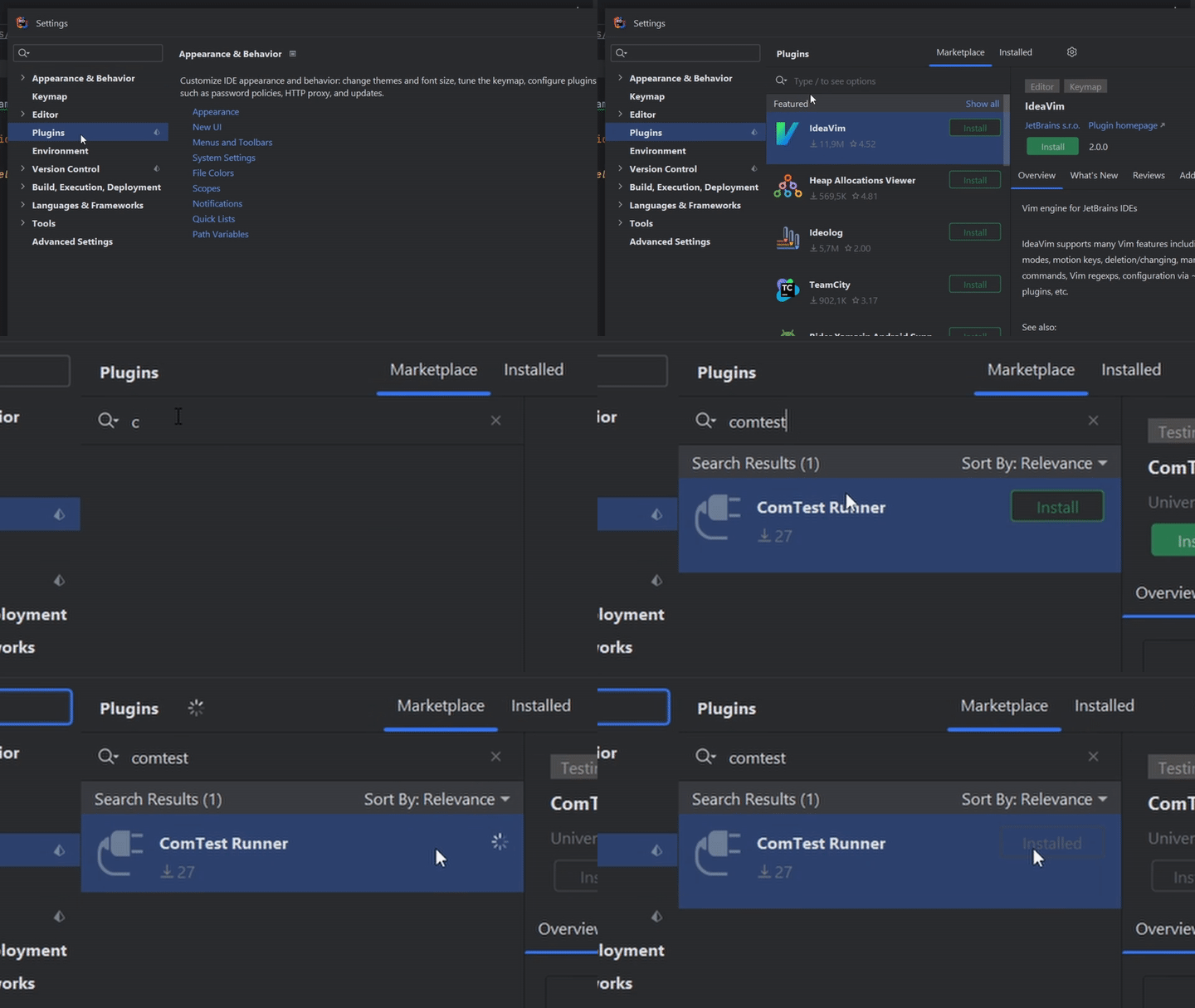
Klikkaa ikkunan vasemmassa alalaidassa oleva Configure (Ratas-ikoni) Settings.
Valitse vasemmalla puolella olevista asetusnäkymistä Plugins
Valitse Marketplace-välilehti ja hae hakusanalla ComTest
Saan IDEAssa Java-projektia ajaessa virheen error: illegal character: '\ufeff'
Virhe voi mahdollisesti johtua siitä, että toit Rider-työkalun asetukset
IDEAan. Riderin asetukset eivät ole täysin yhteensopivia Javan kehityksen kanssa
eikä IDEA osaa korjata ongelmaa.
Tee seuraavasti:
Avaa IntelliJ IDEA ja odota, kunnes pääset Welcome to IntelliJ IDEA -näkymään.
Jos sinulle avautui jokin vanha projekti, klikkaa yläpalkista tai hampurilaisvalikosta FileClose project. Tämä vie sinut takaisin Welcome to IntelliJ IDEA -näkymään.
Klikkaa ikkunan vasemmassa alalaidassa oleva Configure (Ratas-ikoni) Settings.
Valitse vasemmalla puolella olevista asetusnäkymistä EditorFile Encodings
Aseta Create UTF-8 files -asetuksen arvoksi with no BOM.
Paina Save.
Tee uusi projekti ja kokeile ajaa yksinkertainen ohjelma.
Internal error: com.intellij.platform.ide.bootstrap... Process "C:\...idea64.exe" is still running and does not respond
Tämä virhe voi johtua siitä, että Rider on jostain syystä jumittunut taustaprosessina
käyttöjärjestelmässä.