JavaFX perusteet
osaamistavoitteet
- Ymmärrät JavaFX-sovelluksen rakenteen
Olemme tähän saakka tehneet komentorivisovelluksia ja lähinnä tulostaneet tekstiä ruudulle. Graafinen käyttöliittymä (GUI) on kuitenkin monille ohjelmille olennainen osa. Graafisen käyttöliittymän avulla käyttäjä näkee painikkeita, valikoita ja kuvia sen sijaan, että hänen pitäisi opetella kirjoittamaan komentoja oikeassa muodossa.
Java-kielelle on useita kirjastoja graafisten käyttöliittymien toteuttamiseen, mutta JavaFX on niistä ehkäpä nykyaikaisin ja monipuolisin. JavaFX käsittelee käyttöliittymää puumaisena rakenteena. Jokainen ikkunan osa, kuten painike, teksti tai ryhmittelyelementti on "solmu" (Node), joka kuuluu johonkin suurempaan kokonaisuuteen. Tämä tekee monimutkaistenkin näkymien hallinnasta loogista.
Ulkoasu ja logiikka erotetaan JavaFX:ssä toisistaan. Ulkoasun määritellään käyttämällä FXML-kieltä, mikä on XML-pohjainen tiedostomuoto. Toiminnallinen logiikka kirjoitetaan tavallisena Java-koodina. Tämä muistuttaa tapaa, jolla web-kehityksessä erotetaan HTML (rakenne) ja JavaScript (toiminta).
JavaFX:ssä on oma toteutus CSS:stä (Cascading Style Sheets), joka tukee osaa CSS 2.1:n ominaisuuksista, ja joitain CSS 3:n ominaisuuksia. Tämän avulla käyttöliittymäelementtien tyylittelyjä voidaan tietyssä määrin toteuttaa web-kehityksestä tutulla tavalla. CSS-tuki on kuitenkin kohtalaisen rajallista, eikä esimerkiksi float-, position- tai flexbox-ominaisuuksia tueta. Joihinkin ominaisuuksiin löytyy joko JavaFX:n omat vastineensa, kuten flexboxin tapauksessa VBox/HBox. Myös kehittäjäyhteisö tuottaa jatkuvasti avoimen lähdekoodin kirjastoja, jotka tuovat joitain CSS:stä tuttuja ominaisuuksia JavaFX:ään.
Tutoriaali: Todo-sovellus
Osien 7 ja 8 aikana rakennamme yksinkertaisen Todo-sovelluksen. Tähän osioon kuuluu tehtäviä, joissa opit tekemään saman sovelluksen omatoimisesti. Nämä osat antavat sinulle tarvittavan ymmärryksen JavaFX:stä, jotta voit luoda oman harjoitustyön osien 9-11 aikana.
Osassa 7 teemme sovellukseen seuraavat ominaisuudet:
- Käyttäjä voi lisätä uuden tehtävän
- Käyttäjä näkee listan kaikista tehtävistä
- Käyttäjä voi merkitä tehtävän tehdyksi
- Käyttäjä voi poistaa tehtävän
- Käyttäjä voi palauttaa tehdyn tehtävän takaisin tekemättömäksi
- Tehtävät tallennetaan tiedostoon, jotta ne säilyvät sovelluksen sulkemisen jälkeen
- Tehtävät haetaan tiedostosta sovelluksen käynnistyessä
Tämän osan lopuksi sovelluksemme toimii seuraavasti:
Kuten aiemminkin, tämänkin osan tehtävistä täytyy tehdä vähintään 50%. Erityisesti osissa 7 ja 8 kuitenkin suosittelemme tekemään kaikki tehtävät jotta harjoitustyön tekeminen olisi helpompaa. Bonustehtävät jäävät kuitenkin edelleen vapaavalintaisiksi.
Ensimmäinen JavaFX-sovellus
Tehdään nyt IDEAssa uusi JavaFX-projekti. Avaa IDEA ja valitse File New Project. Avautuu tuttu New Project -näkymä:
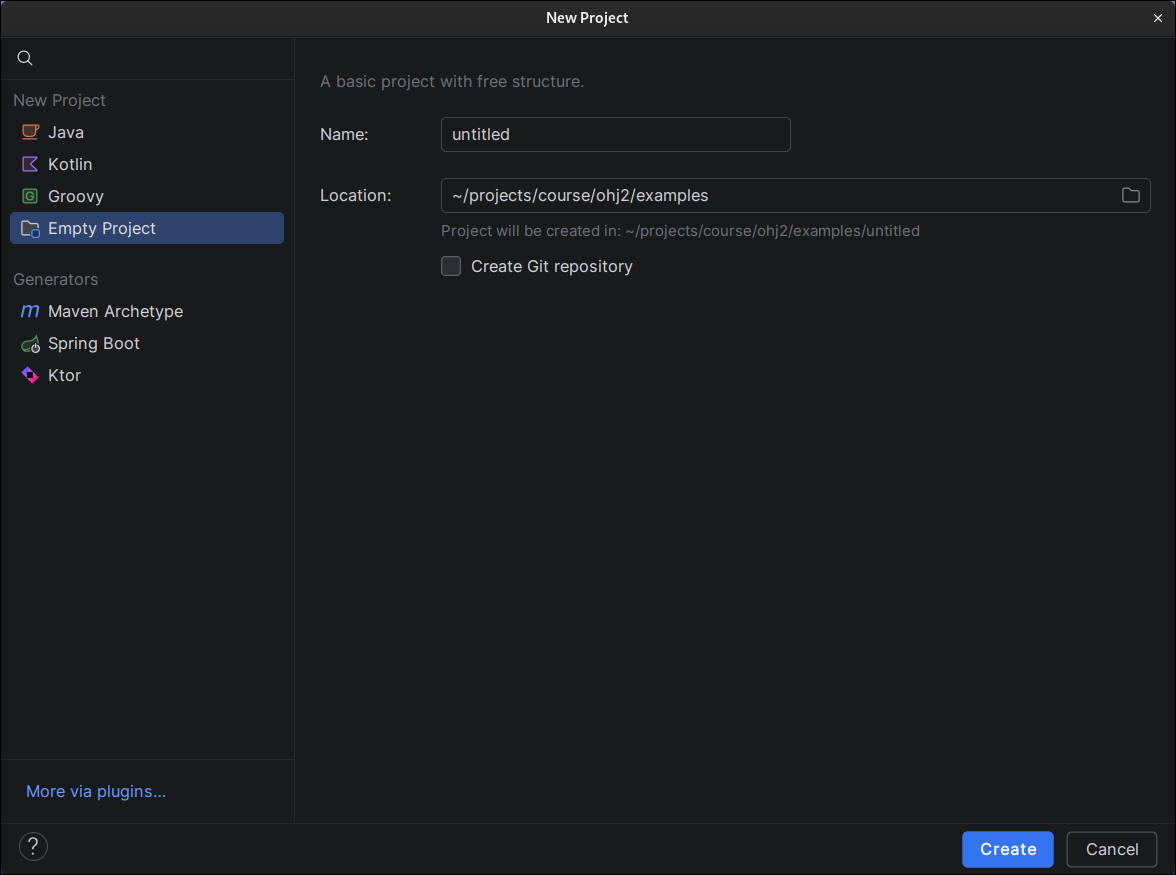
Aiemmissa osissa olemme luoneet tyhjiä projekteja, johon lisäsimme koodia ja riippuvuuksia. JavaFX vaatii kuitenkin useita riippuvuuksia, asetuksia ja alustuskoodia, joita olisi vaivallollista lisätä käsin aina, kun halutaan tehdä uusi sovellus.
Maven-projektille voidaan määritellä valmis pohja, eli ns. Maven-arkkityyppi (engl. Maven Archetype). Pohja sisältää esimerkiksi valmiin rakenteen projektille, koodia ja valmiiksi määritellyt riippuvuudet. Maven-arkkityyppejä on hyvin monenlaisia erilaisiin käyttötarkoituksiin. Olemme tehneet tälle opintojaksolle oman pohjan ja käytämme sitä jatkossa.
Valitse vasemmasta laidasta Maven Archetype jolloin saat seuraavat asetukset näkyviin:
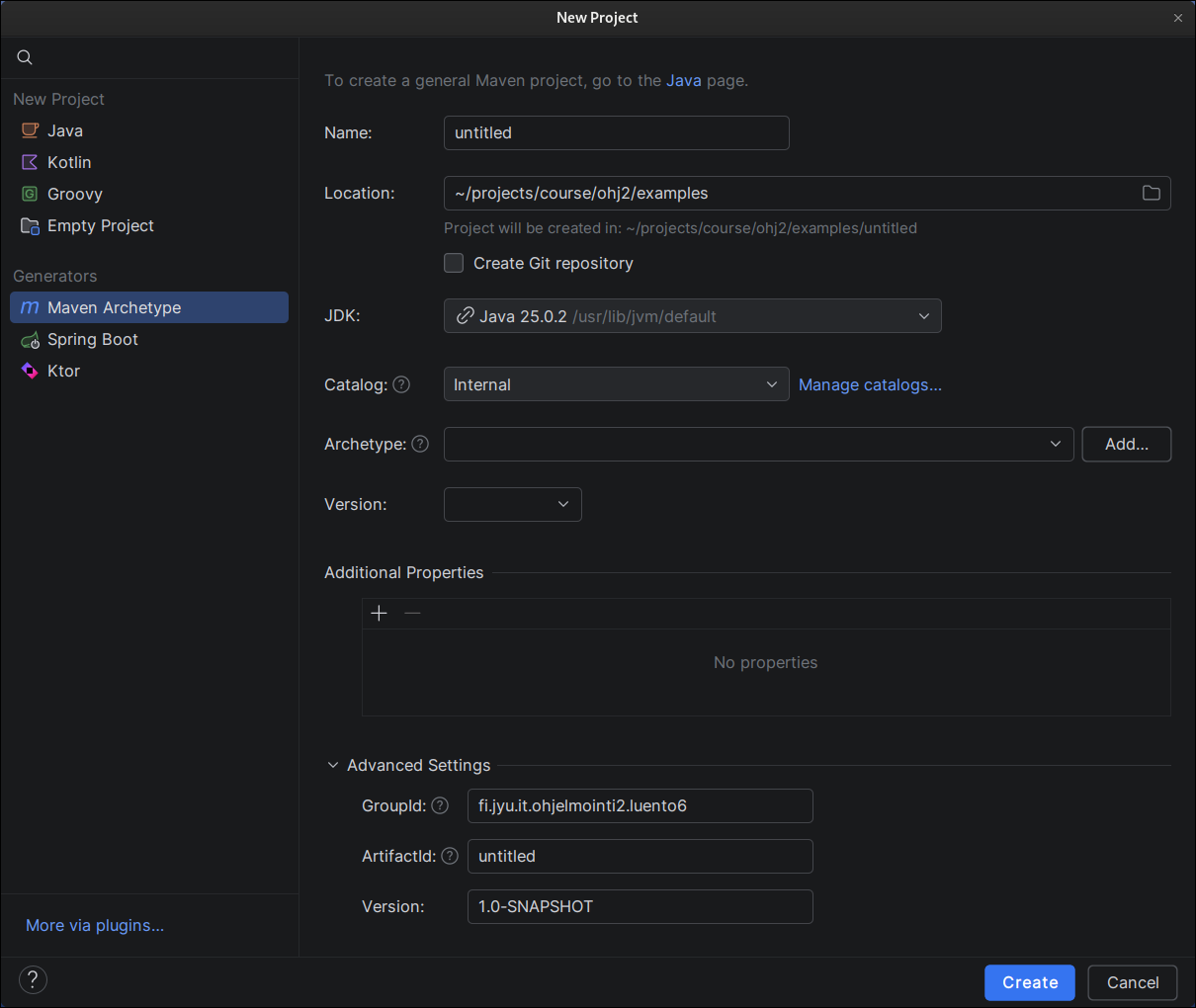
Täytetään lomake meidän projektitiedoilla:
- Name:
TodoFx - Location: Valitse jokin kansio, johon haluat luoda projektin. Voit kirjoittaa kansion polun käsin tai käyttää kansionvalitsinta -ikonista
- Create Git repository: Jätä tyhjäksi. Luomme uuden Git-varaston itse myöhemmin.
- JDK: Valitse jokin Java 25 -vaihtoehto. Oletusarvo on yleensä hyvä. Tarvittaessa voit ladata JDK:n seuraamalla työkalujen asennusohjeita.
- Catalog:
Maven Central - Archetype:
io.github.ohj-perus-jy:javafx-fxml-template - Version: Valitse uusin versio, jos se näkyy. Jos ei, kirjoita kenttään
käsin
1.0.1. - Additional properties: Jätä muokkaamatta. Projektipohjan oletusarvot riittävät tähän tarkoitukseen.
- Additional settings (Klikkaa otsikosta jos sen alla olevia asetuksia ei näy):
- GroupId: Julkinen, yksilöllinen tunniste sovellukselle. Javassa yleinen
käytäntö on kirjoittaa tunniste muodossa
<oma verkkosivun osoite käänteisesti>.<sovelluksen tunniste>. Tässä materiaalissa voit käyttää tunnisteenafi.jyu.ohj2.nimesi.todo, missänimesion etunimesi tai käyttäjätunnuksesi ilman erikoismerkkejä. - ArtifactId: Tämä täsmää projektin Name-kentän kanssa
- Version:
0.1
- GroupId: Julkinen, yksilöllinen tunniste sovellukselle. Javassa yleinen
käytäntö on kirjoittaa tunniste muodossa
Tietojen täyttämisen jälkeen lomakkeen tulisi siten näyttää seuraavalta:
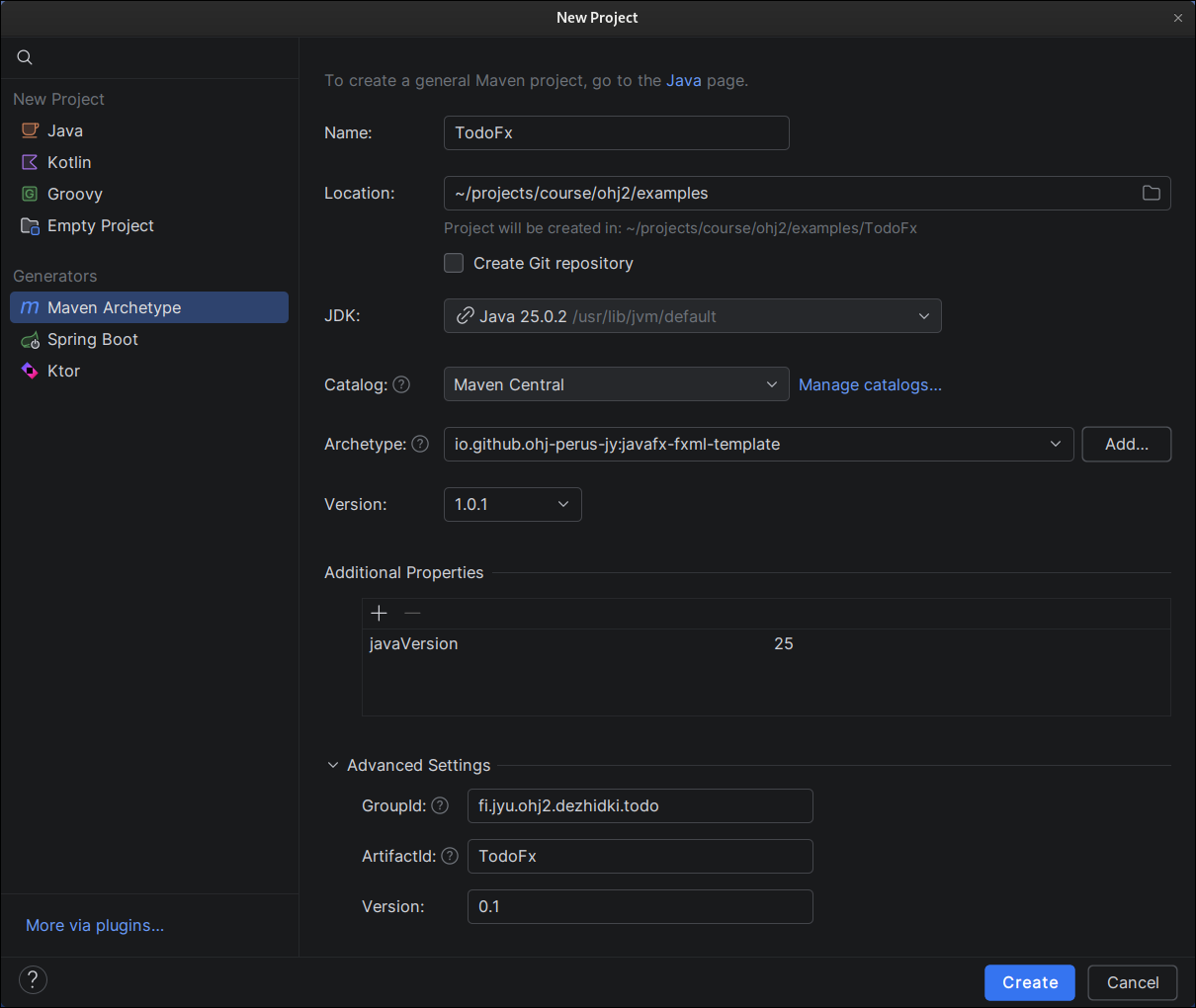
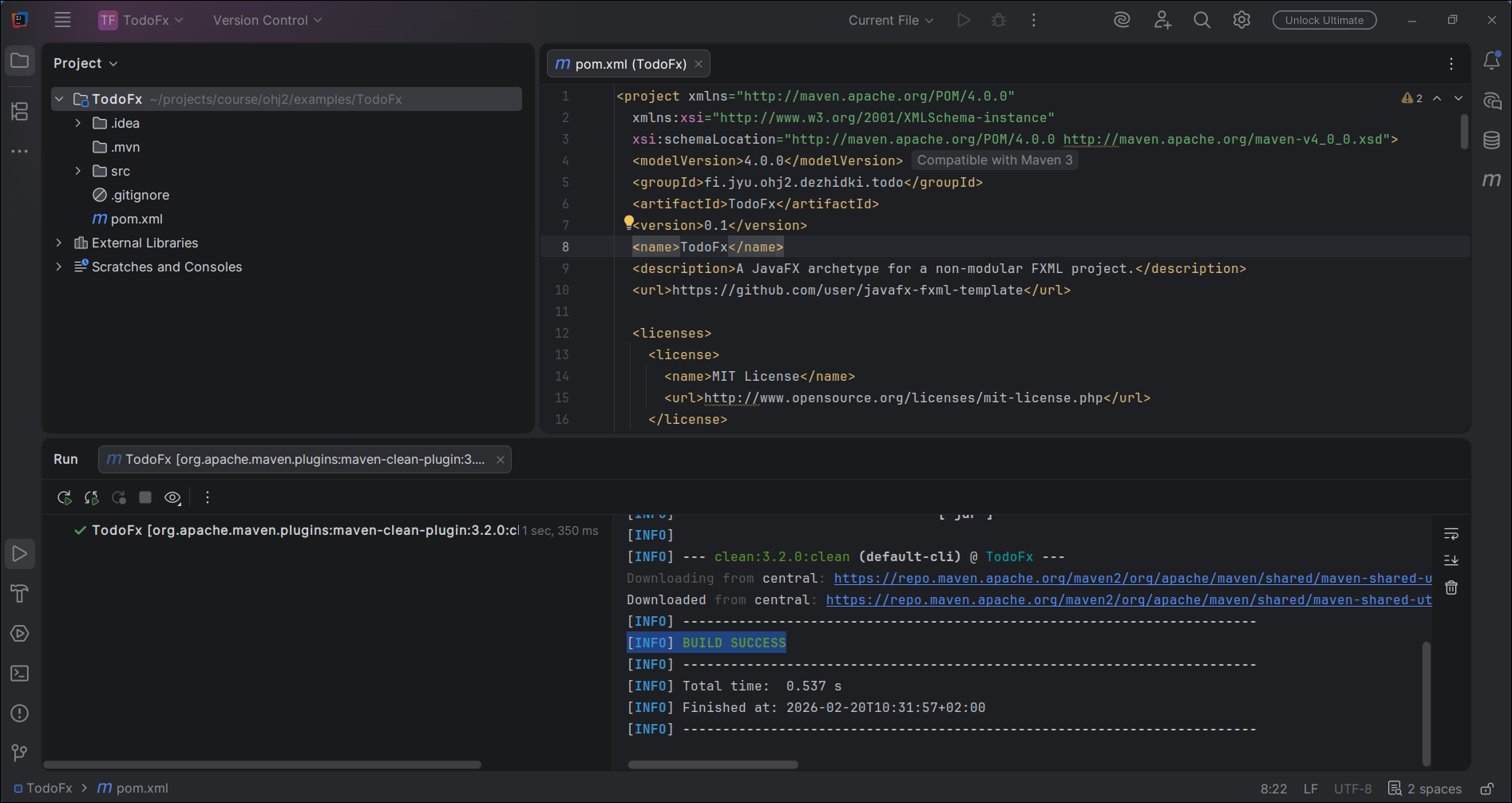
Paina sen jälkeen Create. Tämä luo projektin ja lataa Maven-arkkityypin
riippuvuudet. Tämä saattaa kestää hetken, joten odota rauhassa. Lopuksi
Run-paneelissa pitäisi lukea BUILD SUCCESS-teksti onnistumisen merkiksi:
Kokeillaan vielä käynnistää sovellus.
Avaa projektiselaimessa src/main/java/<pakkauksen nimi>-kansiossa
oleva Main-luokka ja klikkaa main-pääohjelman vieressä olevaa
ajopainiketta () ja valitse Run:
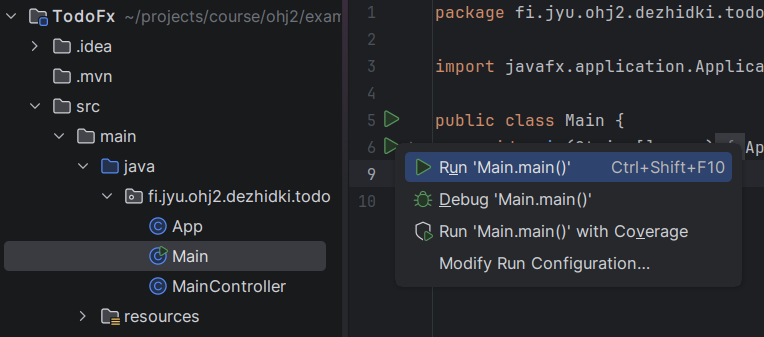
Tämä käynnistää sovelluksen, jossa sinun pitäisi nyt nähdä yksi klikattava painike:
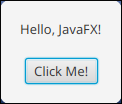
Lisäksi tämä luo ajokonfiguraation, jolloin voit käynnistää projektin yläpalkin ajopainikkeella.
JavaFX-sovelluksen rakenne
Projektia ajaessa saatoit jo huomata, että JavaFX-projekti sisältää valmiiksi muutaman tiedoston:
pom.xmlon Maven-projektin konfiguraatiotiedosto.fi/jyu/ohj2/nimesi/todovastaa äsken asettamaasi GroupId-arvoa ja on projektin pääpakkaus. Java-kooditiedostot sijaitsevat tässä kansiossa.App.java,MainController.javajaMain.javaovat JavaFX-sovellukseen liittyviä Java-luokkia.main.fxmlon JavaFX-sovelluksen käyttöliittymään liittyvä tiedosto.
JavaFX-sovellus koostuu yleensä kolmesta pääkomponentista: pääluokka, ulkoasu ja kontrolleriluokka.
Pääluokka on Java-luokka, joka toimii JavaFX-sovelluksen käynnistyspisteenä.
Esimerkissämme se on App.java, jota kutsutaan Main.java-tiedostossa olevasta
perinteisestä main()-pääohjelmasta. Pääluokka perii Application-luokan ja
määrittelee, miten sovellus luo ja näyttää ikkunan. Pääluokka on vastuussa
sovelluksen elinkaaren hallinnasta.
Käyttöliittymän näkymä määritellään niin kutsutussa FXML-tiedostossa, joka on XML-pohjainen
kuvaus käyttöliittymästä. Esimerkissämme se löytyy resources-kansiosta nimeltä
main.fxml. FXML-tiedosto määrittelee tekstimuodossa, millaisia komponentteja
eli käyttöliittymäosia ikkunassa on ja miten ne on järjestetty. Pienessä
projektissa FXML-tiedostoja on yleensä nolla tai yksi, mutta suuremmissa projekteissa
niitä voi olla useita. Jos esimerkiksi sovelluksella on useita eri näkymiä,
kuten pääikkuna, asetukset ja itse pääkäyttöliittymä, ja jokaiselle näkymälle
voidaan luoda oma FXML-tiedosto.
Kontrolleriluokka on Java-luokka, joka sisältää logiikan käyttöliittymän
komponenttien käsittelyyn. Kontrolleriluokka ja sitä vastaava
FXML-näkymätiedosto ovat kytköksessä toisiinsa. Esimerkiksi projektissamme
oleva MainController.java on kontrolleri näkymälle main.fxml.
Kontrolleriluokassa määritellään, miten sovellus reagoi
käyttöliittymän syötteisiin ja tapahtumiin.
Toisin sanoen, sillä aikaan kun FXML-tiedosto määrittelee käyttöliittymän,
kontrolleriluokka tekee käyttöliittymästä vuorovaikutteisen.
JavaFX-sovelluksen käynnistys ja ydinluokat
Tutustutaan hieman App.java-pääluokan rakenteeseen tarkemmin:
public class App extends Application {
    @Override
    public void start(Stage stage) throws IOException {
    /* 1 */ FXMLLoader loader = new FXMLLoader(getClass().getResource("main.fxml"));
    /* 1 */ Scene scene = new Scene(loader.load());

    /* 2 */ stage.setScene(scene);
    /* 3 */ stage.setTitle("MyApp");
    /* 4 */ stage.show();
    }
}
JavaFX-sovelluksen pääluokka perii Application-luokan, joka vastaa sovelluksen
alustamisesta ja ikkunan luomisesta käyttöjärjestelmätasolla.
JavaFX-kirjasto kutsuu start()-metodin, kun käyttöliittymälle on luotu ikkuna.
start()-metodin parametrina välittyy Stage-olio, joka vastaa sovellukselle
luotua ikkunaa. start()-metodin vastuulla on yleensä suorittaa seuraavat
neljä päävaihetta (ks. numerot kommenteissa):
-
Näkymän alustaminen: aivan alkuun käyttöliittymän ensisijainen näkymä alustetaan luomalla
Scene-olio.Sceneon kokoelma käyttöliittymässä olevia komponentteja, eli ns. näkymäolio. Tässä projektipohjassa komponentit ladataanmain.fxml-tiedostosta käyttäenFXMLLoader-apuluokkaa, joka alustaa näkymässä olevia komponentteja. Komponentteja voitaisiin luoda myös manuaalisesti alustamalla komponenttiolioita. -
Näkymän asettaminen ikkunaan:
stage.setScene()-metodilla voidaan asettaa luotuScene-olio ja siinä olevat komponentit näkyviin ikkunaan. Huomaa, että samassa ikkunassa (Stage) voi olla vain yksi näkymä (Scene) kerrallaan, mutta näkymä voidaan vaihtaa milloin tahansa. Tällä tavoin voidaan esimerkiksi toteuttaa erilaisia näkymiä samaan sovellukseen (esim. sisäänkirjautumisnäkymä, sovellusnäkymä, jne.) -
Ikkunan asetusten muuttaminen:
Stage-olio sisältää lukuisia metodeja, jolla sovelluksen ikkunan toimintaa voidaan muuttaa. Yleinen toiminto on esimerkiksisetTitle()-metodi, jolla voi muuttaa ikkunan otsikon. -
Ikkunan näyttäminen: Aivan alussa sovelluksen ikkuna on piilossa käyttäjältä, jotta vältytään käyttöliittymän "välkkymiseltä".
Stage-olionshow()-metodi asettaa ikkunan näkyväksi, jolloin käyttäjä voi alkaa vuorovaikuttaa käyttöliittymän kanssa. Ikkuna laitetaan näkyväksi yleensä aivan viimeisenä, kun sovellus on täysin alustettu.
JavaFX:ssä kaikki käyttöliittymäosat perivät Node-luokan. Node eli ns.
solmu vastaa käyttöliittymän yksittäistä komponenttia, kuten painiketta tai
tekstiä. Node-oliot ovat rekursiivisia, eli solmu voi sisältää muita solmuja.
JavaFX-käyttöliittymä muodostaakin puurakenteen, jossa komponentit
sisältävät muita komponentteja. Esimerkiksi projektipohjan esimerkkisovelluksen
rakenne voitaisiin mallintaa seuraavasti:
flowchart TD
    Stage["
        Stage
        (Pääikkuna)
    "]
    Scene["
        Scene
        (Näkymä)
    "]
    VBox["
        VBox
        (Node)
    "]
    Label["
        Label
        text: Hello JavaFX
    "]
    Button["
        Button
        text: Click Me!
    "]

    Stage --- Scene
    Scene --- VBox
    subgraph "UI-komponentit (Node)"
    VBox --- Label
    VBox --- Button
    end
Palauta tässä osan 7.1 perusteella luotu projekti.
Kertaus tämän osan vaiheista:
- Tee
io.github.ohj-perus-jy:javafx-fxml-template-archetypen pohjalta JavaFX-projekti. - Käynnistä ohjelma, ja varmista, että saat JavaFX-sovelluksen ikkunan näkyviin.
Palauta projektisi tiedostot.