SceneBuilder
osaamistavoitteet
- Osaat käyttää SceneBuilder-työkalua JavaFX-käyttöliittymien luomiseen
- Osaat yhdistää FXML-tiedoston ja kontrolleriluokan
tärkeää
Tästä luvusta alkaen tarvitset SceneBuilder-työkalun.
Asenna työkalu seuraamalla kurssin työkaluohjeita.
SceneBuilder on visuaalinen työkalu, joka helpottaa JavaFX-käyttöliittymien luomista. Se tarjoaa drag-and-drop-käyttöliittymän, jonka avulla voit luoda ja muokata FXML-tiedostossa määriteltyä käyttöliittymää ilman FXML:n kirjoittamista käsin. SceneBuilderin avulla voit helposti lisätä komponentteja, määrittää niiden ominaisuuksia ja järjestää ne haluamallasi tavalla. Se on erityisen hyödyllinen, jos et ole vielä tottunut kirjoittamaan FXML:ää suoraan tai haluat nopeuttaa käyttöliittymän suunnitteluprosessia.
SceneBuilderin päänäkymässä on kolme pääaluetta.
Ensimmäinen komponentti
Avataan nyt alkuun projektimme main.fxml-näkymätiedosto SceneBuilderissä.
Avaa SceneBuilder ja valitse vasemmasta alalaidasta Open Project.
Hae ja avaa src/resources/pakkaus-kansiosta main.fxml (tässä pakkaus
viittaa edellisessä vaiheessa luotun projektin pääpakkauksen alikansioita).
Nyt sama käyttöliittymä, jonka näimme IDEAssa, pitäisi näkyä SceneBuilderissä:
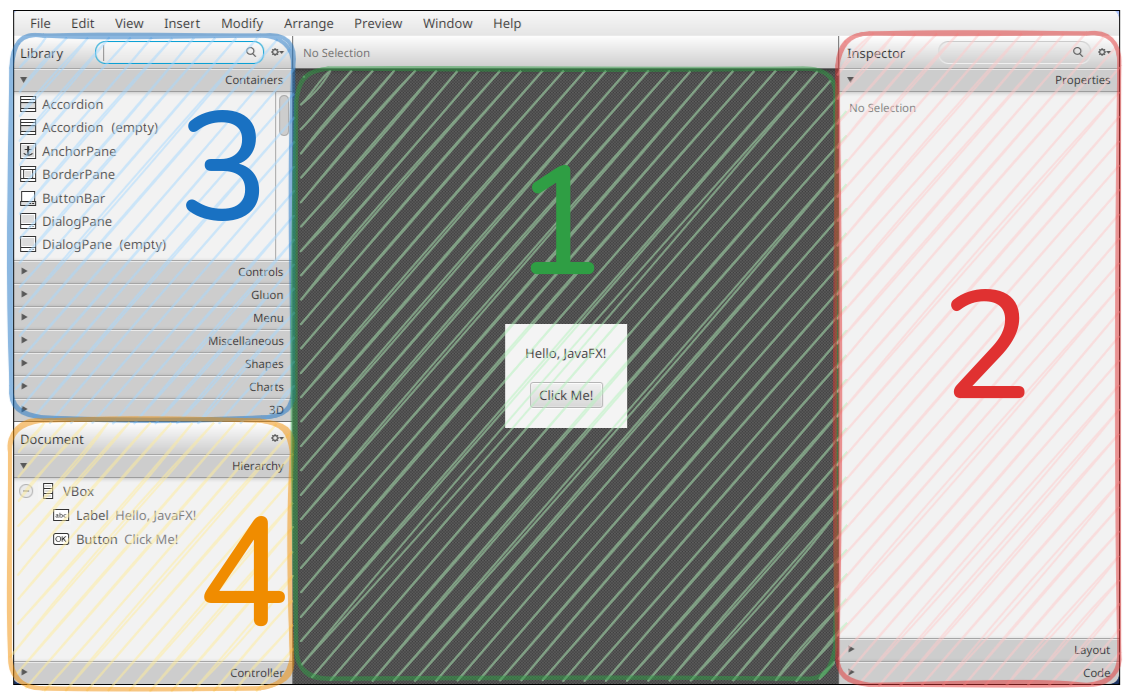
Tutustutaan samalla SceneBuilderin käyttöliittymään:
-
Suunnittelunäkymä. Tässä näet FXML-tiedoston määrittelemän käyttöliittymän visuaalisena esityksenä. Voit tässä raahata komponentteja ja järjestää niitä haluamallasi tavalla.
-
Inspector-näkymä. Löydät tästä muun muassa Properties-, Layout- ja Code-paneeleja. Näissä paneeleissa voi muuttaa valitun komponentin ominaisuuksia, kuten tekstiä, fonttia, väriä sekä asettelua ja määrittää komponentin ja kontrollerin liittämiseen liittyvät asetukset.
-
Library-näkymä. Löydät tästä kaikki käytettävissä olevat komponentit, kuten painikkeet, tekstikentät, layout-komponentit ja niin edelleen. Saat lisättyä komponentit käyttöliittymään raahaamalla ne suunnittelunäkymään.
-
Document-näkymä. Näet tässä sovelluksesi kaikki komponentit puurakenteessa. Voit käyttää tämän näkymän komponenttien tarkkaan valintaan, siirtämiseen ja poistamiseen.
- Vasemmalla on kaksi paneelia: Library ja Document. Library-paneelista löydät kaikki käytettävissä olevat komponentit, kuten painikkeet, tekstikentät, layout-komponentit ja niin edelleen. Document-paneelissa näet hierarkkisen esityksen oman sovelluksesi käyttöliittymän rakenteesta.
Suunnittelunäkymässä on valmiina painike, eli Button-komponentti sekä nimiö eli
Label-komponentti. Jos napsautat Button-komponenttia, näet oikealla
Properties-paneelissa kyseisen komponentin ominaisuuksia. Voit muuttaa
esimerkiksi tekstiä, fonttia, väriä ja monia muita ominaisuuksia.
Kokeile alkuun muokata painikkeen tekstiä. Klikkaa suunnittelunäkymässä olevasta painikkeesta, jolloin painikkeen perusominaisuudet ilmestyvät Inspector-näkymän Properties-paneeliin:
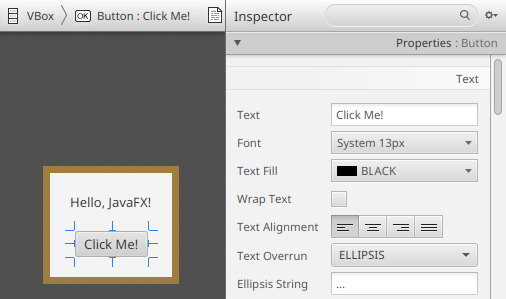
Muuta painikkeen Text-ominaisuus arvoon Lisää tehtävä ja paina Enter.
Huomaa, että painikkeen teksti päivittyy samalla suunnittelunäkymässä.
Tallenna muutokset (File Save). Kokeile nyt ajaa sovellus taas IDEA:n kautta. Huomaat, että painikkeen teksti muuttui.
Käyttöliittymän hierarkkinen rakenne
Vasemmalla olevassa Document-paneelissa näet käyttöliittymän rakenteen, joka
muistuttaa hierarkiaa: Button ja Label-komponentit ovat VBox-komponentin
lapsia. VBox (Vertical Box, eli "pystysuuntainen laatikko") on
layout-komponentti, joka järjestää lapsikomponentit automaattisesti
pystysuoraan.
JavaFX:ssä on paljon vastaavia valmiita Pane-luokasta periytyviä luokkia,
jotka auttavat järjestelemään käyttöliittymää kokonaisuuksiin sen sijaan, että
kaikki komponentit olisivat yhdessä läjässä suoraan ikkunan alaisuudessa.
HBox-komponentti järjestää lapsensa vaakasuoraan,GridPane-komponentti järjestää lapsensa ruudukkomaisesti,BorderPane-komponentti järjestää lapsensa reunoille ja keskelle, ja niin edelleen.
Näiden komponenttien avulla voidaan luoda monimutkaisiakin käyttöliittymiä, jotka skaalautuvat hyvin eri kokoisiksi ikkunoiksi.
Syöttökenttä
Lisätään nyt käyttöliittymään syöttökenttä, johon käyttäjä voi kirjoittaa.
Valitse vasemmalta Library-näkymän paneeleista Controls TextField ja raahaa se VBox-komponentin sisään,
aiemman tekstikentän ja painikkeen väliin:
(Mikäli pudotit tekstikentän väärään paikkaan, voit peruuttaa muutokset painamalla Ctrl+Z tai ⌘+Z)
Tallenna muutokset (File Save) ja kokeile vielä käynnistää sovellus IDEA:ssa. Huomaat, että sovellukseen ilmestyi syöttökenttä, johon voi kirjoittaa tekstiä.
Bonus: Missä käyttöliittymä on määritelty?
Avaa IDEA:ssa resources-kansiossa oleva main.fxml.
Tiedoston pitäisi näyttää nyt suunnilleen seuraavalta:
<?xml version="1.0" encoding="UTF-8"?>

<?import javafx.geometry.Insets?>
<?import javafx.scene.control.Button?>
<?import javafx.scene.control.Label?>
<?import javafx.scene.control.TextField?>
<?import javafx.scene.layout.VBox?>

<VBox alignment="CENTER" spacing="20.0" xmlns="http://javafx.com/javafx/25" xmlns:fx="http://javafx.com/fxml/1" fx:controller="fi.jyu.ohj2.dezhidki.todo.MainController">
    <padding>
        <Insets bottom="20.0" left="20.0" right="20.0" top="20.0" />
    </padding>

    <Label text="Hello, JavaFX!" />
   <TextField />
    <Button text="Lisää tehtävä" />
</VBox>
FXML-tiedosto sisältää käyttöliittymän näkymän määrittelyn käyttäen tekstuaalista esittelymuotoa. Vertaa tekstitiedostoa SceneBuilderissa olevaan hierarkiarakenteeseen:
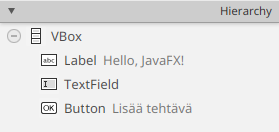
SceneBuilder on siten yksinkertaisuudessaan sovellus, joka osaa lukea ja tuottaa FXML-käyttöliittymätiedostoja.
FXML:n ja kontrolleriluokan yhdistäminen
Painikkeesta ei vielä tapahdu mitään. Jotta voimme käsitellä käyttöliittymän tapahtumia, kuten painikkeen klikkaus, meidän on luotava yhteys FXML-tiedoston ja kontrolleriluokan välille. Tämä tapahtuu kahdessa vaiheessa: antamalla komponenteille tunnisteet SceneBuilderissä ja määrittelemällä vastaavat muuttujat Java-koodissa.
Tunnisteiden määrittäminen komponenteille
FXML:ssä jokaisella komponentilla, jota haluamme hallita ohjelmallisesti, täytyy olla yksilöllinen tunniste. Lisätään alkuun tunnisteet painikkeelle ja syöttökentälle ja kokeillaan tulostaa kenttään kirjoitettu teksti konsoliin.
Valitse SceneBuilderissa syöttökenttä ja valitse Inspector-näkymän alapuolella oleva Code-paneeli:
Aseta tunnisteen eli fx:id-kentän arvoksi jokin uniikki komponenttia kuvaava
nimi käyttäen camelCase-kirjoitustyyliä, esimerkiksi uusiTehtavaNimi.
Vahvista muutos painamalla Enter.
Toista sama painikkeelle ja anna sen tunnisteeksi lisaaUusiTehtavaPainike.
Tallenna lopuksi FXML-tiedosto.
Komponenttien määrittäminen kontrollerissa
Saatoit huomata, että heti tunnisteen määrittämisen jälkeen SceneBuilder näyttää varoituksen "No injectable field found":
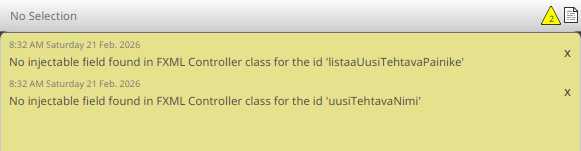
Korjataan varoitus lisäämällä tunnistetta vastaavat attribuutit kontrolleriluokkaan. Voit toistaiseksi tyhjentää varoituksen painamalla Clear-painiketta, sillä SceneBuilder ei tyhjennä varoituksia automaattisesti.
Palaa IDEAan ja avaa MainController.java. Lisää luokkaan kaksi attribuuttia
luokan alkuun:
@FXML
private Button lisaaUusiTehtavaPainike;

@FXML
private TextField uusiTehtavaNimi;
Korjaa mahdolliset import-määreiden puute lisäämällä import-määreet
javafx.scene.control-pakkauksessa oleviin Button ja TextField-luokkiin:
tärkeää
Muuttujan nimen on oltava täsmälleen sama kuin SceneBuilderissä määritellyn fx:id-arvon. JavaFX yhdistää komponentit ja attribuutit toisiinsa käyttäen tunnistetta. Jos tunnisteet eivät täsmää, JavaFX ei osaa yhdistää niitä.
Kokeile kääntää ja ajaa ohjelma uudestaan. Ohjelman pitäisi toimia kuten ennenkin.
Mitä tämä käytännössä teki? Kun ohjelma käynnistyy, App-luokassa määritelty
FXMLLoader-olio lukee main.fxml-tiedoston ja huomaa siellä määritellyt
komponentit sekä niiden fx:id-tunnisteet. Tämän jälkeen se
luo ilmentymän MainController-luokasta ja etsii @FXML-annotaatiolla
merkityt attribuutit. Lopuksi lataaja asettaa annotoitujen attribuuttien arvoksi
komponenttien oliot attribuutin nimen ja fx:id-tunnisteen perusteella.
Siispä FXMLLoader tekee puolestamme jotakuinkin seuraavaa:
// Älä kopioi.
// FXMLLoader tekee tämän meidän puolestamme käyttäen attribuutin nimeä ja
// fx:id-asetuksen arvoa.
this.uusiTehtavaNimi = (TextField)findComponentById("uusiTehtavaNimi");
// Tämän jälkeen uusiTehtavaNimi sisältää näkymässä olevan TextField-komponentin olion.
Kontrollerin elinkaari ja initialize-metodi
Jos kontrolleri toteuttaa Initializable-rajapinnan, JavaFX kutsuu metodin
automaattisesti, kun FXML-tiedosto on täysin ladattu ja kontrolleriluokassa
olevat attribuutit on alustettu.
Tämä on oikea paikka määritellä komponenttien käyttäytymiseen liittyviä toimintoja.
Lisätään alkuun initialize()-metodiin seuraava rivi testataksemme, että
syöttökentän olio on todellakin käytettävissä koodista.
uusiTehtavaNimi.requestFocus();
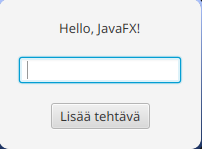
Aja ohjelma uudestaan. Nyt heti ohjelman käynnistyessä syöttökenttä aktivoituu, eli se saa ns. fokuksen, ikään kuin kenttää olisi klikattu:
Tapahtumien käsittely
Pelkän fokuksen lisääminen on vielä hieman tylsää. Lisätään sovellukselle toiminnallisuus, että painiketta klikattaessa konsoliin tulostetaan tekstikentässä oleva teksti.
JavaFX-sovelluksissa kaikenlaiset vuorovaikutukset komponenttien kanssa muodostavat tapahtumia. Esimerkiksi painikkeen painaminen, näppäimen painaminen syöttökentässä, tekstin kopioiminen tai liittäminen, kaikki muodostavat erilaisia tapahtumia. Käyttöliittymän ohjelmointi onkin yleisesti sitä, että ensin määritellään käyttöliittymässä näkyvät osat ja sitten reagoidaan osien tapahtumiin.
Reagointi tapahtumiin JavaFX:ssä tapahtuu lisäämällä komponenteille
tapahtumakäsittelijät käyttäen muun muassa
komponenttien setOn-alkavia metodeja. setOn-metodit ottavat parametrina
funktioviitteen tai lambdalausekkeen, joka kutsutaan, kun tapahtuma laukeaa.
Lisätään painikkeelle nyt yleinen toimintatapahtuma setOnAction-metodia.
Tämä action-tapahtuma laukeaa, kun käyttäjä vuorovaikuttaa komponentin kanssa
komponentille ominaisella tavalla. Painikkeiden tapauksessa action-tapahtuma
laukeaa painiketta klikkaamalla tai painamalla Enter-painiketta, kun
fokus on painikkeessa.
Huomaa, että muissa komponenteissa action-tapahtuma voi merkitä jotain toista
komponentille ominaista vuorovaikutusta.
Lisää initialize()-metodiin tapahtumakäsittelijä
lisaaUusiTehtavaPainike-painikkeelle käyttäen setOnAction-metodia.
Tässä vaiheessa painikkeen painaminen käsitellään hakemalla tekstikentän sisältö
ja tulostamalla se näytölle:
lisaaUusiTehtavaPainike.setOnAction(event -> {
    String teksti = uusiTehtavaNimi.getText(); // Haetaan tekstikentän sisältö
    IO.println("Tekstikentän sisältö: " + teksti); // Tulostetaan se konsoliin
});
Lisätietoa: Miksi emme lisää tapahtumankäsittelijää suoraan konstruktorissa?
Syy liittyy JavaFX:n alustuksen järjestykseen ja siihen, milloin FXML-komponentit ovat saatavilla.
Kun käynnistät JavaFX-sovelluksen, tapahtuu seuraavaa:
- JavaFX luo kontrollerin kutsumalla konstruktoria
new MainController(). @FXML-kentät ovat tässä vaiheessa vielänull.FXMLLoaderlukee FXML-tiedoston ja injektoi kenttiin oikeat komponentitfx:id-arvojen perusteella.- Lopuksi kutsutaan
initialize()-metodi.
Jos siis kirjoitat konstruktoriin koodia, joka käyttää FXML-komponentteja, saat
NullPointerExceptionin. Voit kokeilla tätä itse kirjoittamalla
tapahtumankäsittelijän konstruktorin sisään:
public MainController() {
    uusiTehtavaNimi.requestFocus();
    lisaaUusiTehtavaPainike.setOnAction(event -> {
        String teksti = uusiTehtavaNimi.getText();
        IO.println(teksti);
    });
}
Yllä olevassa esimerkissä sekä lisaaUusiTehtavaPainike että uusiTehtavaNimi
ovat konstruktorin aikana vielä null.
Siksi tapahtumankäsittelijät ja muut FXML-komponentteihin nojaavat alustukset
tehdään initialize()-metodissa.
Tallenna ja käynnistä sovellus. Nyt kun painiketta klikataan, konsoliin tulostuu tekstikentän sisältö:
Meillä on nyt alustava graafinen "Hei maailma!" -sovellus! 🥳
Tekstikentän sisällön näyttäminen ikkunassa
Tekstin tulostuminen konsoliin on kylläkin mukavaa, mutta todellisessa sovelluksessa on harvoin konsoli samaan aikaan auki. Muutetaankin sovellusta vielä niin, että syöttökenttään kirjoitettu teksti lisätään yläpuolella olevaan nimiökomponenttiin.
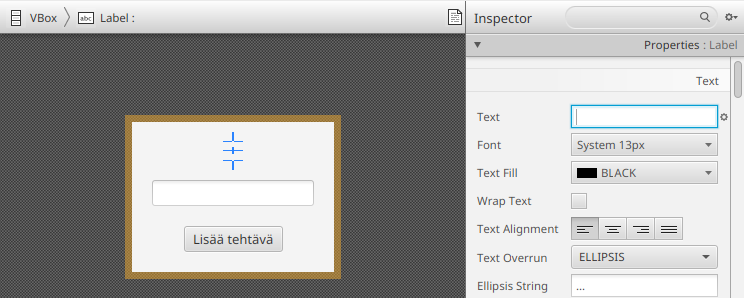
Mene SceneBuilderiin ja valitse Label-nimiökomponentti, jossa lukee nyt
"Hello, JavaFX!". Ensin, valitse Inspector-näkymästä Properties-paneeli
ja poista Text-asetuksesta kaikki teksti. Nimiö jää silloin tyhjäksi:
Lisää sen jälkeen nimiölle fx:id-asetukseen tunniste Code-paneelista.
Anna tunnisteeksi esimerkiksi tekemattomat.
Tallenna FXML-tiedosto.
Lisää kontrolleriluokkaan nimiötä vastaava attribuutti:
@FXML
private Label tekemattomat;
Lisää tarpeelliset import-määreet. Mikäli IntelliJ tarjoaa useita vaihtoehtoja
Label-luokalle, valitse javafx.scene.control-pakkauksessa oleva vaihtoehto.
Muokkaa aiemmin tekemääsi tapahtumankäsittelijää niin, että teksti lisätäänkin nimiöön:
lisaaUusiTehtavaPainike.setOnAction(event -> {
    String teksti = uusiTehtavaNimi.getText();
    // HIGHLIGHT_RED_BEGIN
    IO.println("Tekstikentän sisältö: " + teksti);
    // HIGHLIGHT_RED_END
    //HIGHLIGHT_GREEN_BEGIN
    tekemattomat.setText(tekemattomat.getText() + teksti + "\n");
    //HIGHLIGHT_GREEN_END
});
Tallenna ja aja. Nyt painikkeen painaminen lisää tekstin syötekentän yläpuolelle olevaan nimiöön aina omalle rivilleen:
Saatoit huomata, että toisen rivin lisääminen ei näy ellei ikkunan kokoa suurenna. Korjaamme ikkunankokoon liittyvät ongelmat tämän tutoriaalin osan lopussa.
Palauta tässä osan 7.2 perusteella edistetty projekti.
Kertaus tämän osan vaiheista:
- Lisää SceneBuilderissa FXML-tiedostoon oma TextField-komponentti VBoxin sisään.
- Lisää painikkeelle
onAction-tapahtumankäsittelijä, joka lisää tekstikenttään kirjoitetun tekstinLabel-komponenttiin. - Näytä
Label-komponentissa kaikki tehtävät erottamalla ne toisistaan rivinvaihdolla.
Palauta projektisi tiedostot.