Useita näkymiä ja tehtävän muokkaus
On hyvin tavallista, että sovelluksessa on useampiakin näkymiä kuin vain
pääikkuna. JavaFX sallii useiden näkymien lataamista ja näyttämistä kolmella
tavalla. Ensiksi, pääikkunassa oleva näkymä voidaan korvata
stage.setScene()-metodilla, kuten mainitsimme
osassa 7.1.
Toiseksi, näkymä voidaan ladata ja lisätä toisen näkymän sisään. Esimerkiksi
voisimme lisätä pääikkunaan välilehtiä, jossa jokainen välilehti olisi jaettu
omaan näkymään.
Kolmanneksi, voimme luoda uusia ikkunoita, joissa näytetään haluttu näkymä. Ikkunat voivat toimia pääikkunan rinnalla tai voivat olla myös modaalisia. Modaalinen komponentti vaatii käyttäjän huomion, eli sen ollessa auki pääikkunaa ei voi käyttää. Modaalisilla ikkunoille voimme esimerkiksi toteuttaa dialogeja, joilla pyydetään käyttäjältä syötettä, eikä käyttäjä voi jatkaa ennen kuin dialogi on suljettu.
Tässä osassa tutustumme kolmesta tavasta viimeiseen. Teemme dialogin, jossa käyttäjä voi muokata yksittäisen tehtävän yksityiskohtaiset tiedot. Dialogi avautuu, kun käyttäjä tuplaklikkaa tehtävää.
Esivalmistelu: lisää tietoja tehtäviin
Muokataan aluksi Tehtava-luokkaa lisäämällä siihen lisää tietoja. Haluaisimme,
että jatkossa tehtävällä olisi
- Otsikko, joka näytetään taulukossa
- Tehty/ei-tehty tila, kuten nytkin
- Tarkempi kuvaus
- Prioriteetti, jossa on kolme sallittua arvoa: matala, keski, korkea
Ensimmäiset kaksi hoituvat nykyisillä tehtävän attribuuteilla. Tarkempi kuvaus voidaan mallintaa merkkijonona.
Prioriteetti voitaisiin mallintaa numerolla 0, 1 ja 2. Java kuitenkin tarjoaa tällaisille tapauksille erillisen luetelmatyypin (engl. enumeration, enum), jonka avulla voi mallintaa olion, jolla on jokin rajattu määrä mahdollisia arvovaihtoehtoja. Esimerkiksi prioriteetti voidaan mallintaa luetelmana seuraavasti:
// Luetelmatyyppi Prioriteetti
// Prioriteetti sallii vain kolme mahdollista arvoa: MATALA, KESKI, KORKEA
public enum Prioriteetti {
    MATALA, KESKI, KORKEA
}

// Esimerkki enum-tyypin käytöstä
void main() {
    Prioriteetti prio = Prioriteetti.MATALA;
    IO.println(prio);
}
Luetelmatyypin arvoja voidaan tallentaa attribuutteihin tai muuttujiin tavallisten olioiden tapaan, mutta luetelmatyypin arvona voi olla täsmälleen yksi luetelmassa mainituista arvoista.
Luo model-alipakkaukseen uusi tiedosto Prioriteetti.java ja määritä siihen
luetelma:
package fi.jyu.ohj2.nimi.todo.model;

public enum Prioriteetti {
    MATALA, KESKI, KORKEA
}
Laajennetaan nyt Tehtava-luokkaa lisäämällä siihen uudet attribuutit
kuvaukselle ja prioriteetille. Refaktoroidaan samalla teksti-attribuutti
otsikko-nimiseksi:
public class Tehtava {
    // HIGHLIGHT_YELLOW_BEGIN
    private final StringProperty otsikko = new SimpleStringProperty("");
    // HIGHLIGHT_YELLOW_END
    // HIGHLIGHT_GREEN_BEGIN
    private final StringProperty kuvaus = new SimpleStringProperty("");
    // HIGHLIGHT_GREEN_END
    private final BooleanProperty tehty = new SimpleBooleanProperty(false);
    // HIGHLIGHT_GREEN_BEGIN
    private final ObjectProperty<Prioriteetti> prioriteetti = new SimpleObjectProperty<>(Prioriteetti.KESKI);
    // HIGHLIGHT_GREEN_END

    @SuppressWarnings("unused")
    public Tehtava() {}

    // HIGHLIGHT_YELLOW_BEGIN
    public Tehtava(String otsikko, boolean tehty) {
        setOtsikko(otsikko);
    // HIGHLIGHT_YELLOW_END
        setTehty(tehty);
    }

    public boolean getTehty() { return this.tehty.get(); }
    public void setTehty(boolean tehty) { this.tehty.set(tehty); }
    public BooleanProperty tehtyProperty() { return this.tehty; }

    // HIGHLIGHT_YELLOW_BEGIN
    public String getOtsikko() { return this.otsikko.get(); }
    public void setOtsikko(String otsikko) { this.otsikko.set(otsikko); }
    public StringProperty otsikkoProperty() { return this.otsikko; }
    // HIGHLIGHT_YELLOW_END

    // HIGHLIGHT_GREEN_BEGIN
    public String getKuvaus() { return kuvaus.get(); }
    public void setKuvaus(String kuvaus) { this.kuvaus.set(kuvaus); }
    public StringProperty kuvausProperty() { return this.kuvaus; }

    public Prioriteetti getPrioriteetti() { return this.prioriteetti.get(); }
    public void setPrioriteetti(Prioriteetti prioriteetti) { this.prioriteetti.set(prioriteetti); }
    public ObjectProperty<Prioriteetti> prioriteettiProperty() { return this.prioriteetti; }
    // HIGHLIGHT_GREEN_END

    @Override
    public String toString() {
        return getOtsikko() + ": " + (getTehty() ? "TEHTY" : "EI TEHTY");
    }
}
Huomaa, että teksti-attribuutin refaktorointi edellyttää, että myös get-,
set- ja property-metodit sekä kontrollerissa olevat viitteet päivitetään
vastaamaan uutta nimeä.
Voit helposti muuttaa nimen siirtämällä kursorin uudelleennimettävän kohteen kohdalle, klikkaamalla hiiren toissijaisella painikkeella ja valitsemalla Rename. Tämän jälkeen anna attribuutille uusi nimi ja paina Enter. IDEA tämän jälkeen kysyy, haluatko samalla uudelleennimetä metodit sekä kaikki muut mahdolliset paikat, joissa attribuuttia käytetään.
Vaihtoehtoisesti voit uudelleennimetä attribuutit ja metodit käsin. Muista, että
MainControllerissa on myös viitteitä tekstiProperty()-metodiin, joita on
nimettävä uudelleen.
Tallenna muutokset. Kun ajat ohjelman nyt, huomaat että vanhoista tehtävistä
katosivat otsikot, sillä muutimme attribuutin nimen. Koska vain testaamme
sovelluksen toimintaa, voit yksinkertaisesti poistaa tehtavat.json-tiedoston
projektiselaimesta. Jos IDEA kysyy, haluatko poistamisen yhteydessä tehdä ns.
turvallisen poiston ("Safe delete"), ota se pois päältä.
Uuden muokkausnäkymän luominen
Luodaan uusi näkymä tulevalle dialogille. Muistamme, että käyttöliittymää varten tarvitsemme näkymän eli uuden FXML-tiedoston sekä uuden kontrolleriluokan. Aloitamme ensin näkymästä.
Avaa SceneBuilder ja valitse etusivulta "New Project from Template" -kohdasta Empty -pohjan.
Tallenna uusi FXML-tiedosto saman tien. Valitse tallennuspaikaksi sama kansio,
jossa projektisi main.fxml on, eli
src/main/resources/fi/jyu/ohj2/nimi/todo.
Anna uuden tiedoston nimeksi esimerkiksi tehtava-edit.fxml.
Tämän jälkeen luo SceneBuilderilla seuraava käyttöliittymä:
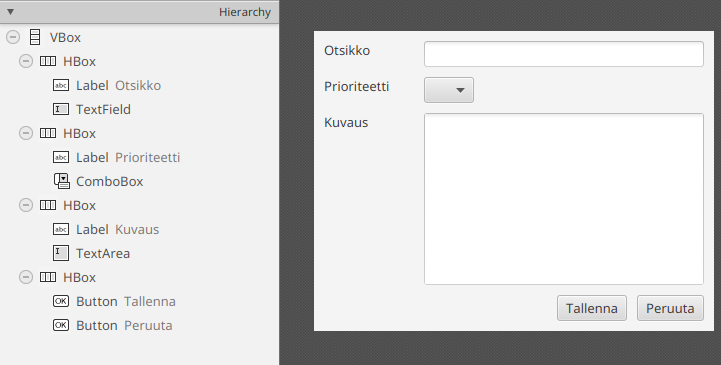
Aseta komponenttien asetukset seuraavasti:
- VBox-säiliö
- Spacing:
10 - Padding:
10kaikkiin reunoihin - Pref Width:
400 - Pref Height:
300
- Spacing:
- Kaikki Label-nimiöt
- Min Width:
100 - Muut Width ja Height -arvot:
USE_COMPUTED_SIZE
- Min Width:
- HBox-säiliöt otsikkokentälle, prioriteettikentälle sekä painikkeille
- Vgrow:
NEVER
- Vgrow:
- HBox-säiliö kuvauskentälle
- Vgrow:
ALWAYS
- Vgrow:
- HBox-säiliö painikkeille
- Alignment:
TOP_RIGHT - Spacing:
10
- Alignment:
- TextField, ComboBox ja TextArea -kentät:
- Hgrow:
ALWAYS - Kaikki Width ja Height -arvot:
USE_COMPUTED_SIZE
- Hgrow:
Anna myös kentille ja painikkeille sopivat fx:id-tunnisteet:
- Otsikon TextField:
otsikkoKentta - Prioriteetin ComboBox:
prioriteettiCombo - Kuvauksen TextArea:
kuvausKentta - Tallennuspainikkeen Button:
tallennaPainike - Peruutuspainikkeen Button:
peruutaPainike
Tallenna FXML-tiedosto.
Voit myös kopioida valmiin FXML-tiedoston täältä
<?xml version="1.0" encoding="UTF-8"?>

<?import javafx.geometry.Insets?>
<?import javafx.scene.control.Button?>
<?import javafx.scene.control.ComboBox?>
<?import javafx.scene.control.Label?>
<?import javafx.scene.control.TextArea?>
<?import javafx.scene.control.TextField?>
<?import javafx.scene.layout.HBox?>
<?import javafx.scene.layout.VBox?>

<VBox maxHeight="-Infinity" maxWidth="-Infinity" minHeight="-Infinity" minWidth="-Infinity" prefHeight="300.0" prefWidth="400.0" spacing="10.0" xmlns="http://javafx.com/javafx/25" xmlns:fx="http://javafx.com/fxml/1">
   <children>
      <HBox VBox.vgrow="NEVER">
         <children>
            <Label minWidth="100.0" text="Otsikko" />
            <TextField fx:id="otsikkoKentta" HBox.hgrow="ALWAYS" />
         </children>
      </HBox>
      <HBox>
         <children>
            <Label minWidth="100.0" text="Prioriteetti" />
            <ComboBox fx:id="prioriteettiCombo" HBox.hgrow="ALWAYS" />
         </children>
      </HBox>
      <HBox VBox.vgrow="ALWAYS">
         <children>
            <Label minWidth="100.0" text="Kuvaus" />
            <TextArea fx:id="kuvausKentta" prefHeight="200.0" prefWidth="200.0" HBox.hgrow="ALWAYS" />
         </children>
      </HBox>
      <HBox alignment="TOP_RIGHT" spacing="10.0" VBox.vgrow="NEVER">
         <children>
            <Button fx:id="tallennaPainike" mnemonicParsing="false" text="Tallenna" />
            <Button fx:id="peruutaPainike" mnemonicParsing="false" text="Peruuta" />
         </children>
      </HBox>
   </children>
   <padding>
      <Insets bottom="10.0" left="10.0" right="10.0" top="10.0" />
   </padding>
</VBox>
Kontrolleriluokan luominen
Kun näkymä on valmis, tarvitaan myös kontrolleriluokka. Luodaan uusi
TehtavaEditController-luokka controller-alipakkaukseen. Muistetaan, että
luokan tulee toteuttaa Initializable-rajapinta. Lisätään myös attribuutit
näkymän komponenteille, joille annettiin fx:id-tunniste.
package fi.jyu.ohj2.nimi.todo.controller;

import fi.jyu.ohj2.nimi.todo.model.Prioriteetti;
import javafx.fxml.FXML;
import javafx.fxml.Initializable;
import javafx.scene.control.Button;
import javafx.scene.control.ComboBox;
import javafx.scene.control.TextArea;
import javafx.scene.control.TextField;

import java.net.URL;
import java.util.ResourceBundle;
// import-määreet piilotettu...

public class TehtavaEditController implements Initializable {
    @FXML
    private TextField otsikkoKentta;

    @FXML
    private ComboBox<Prioriteetti> prioriteettiCombo;

    @FXML
    private TextArea kuvausKentta;

    @FXML
    private Button tallennaPainike;

    @FXML
    private Button peruutaPainike;

    @Override
    public void initialize(URL location, ResourceBundle resources) {
    }
}
Muutama sana uusista komponenteista. TextArea-komponentti on monirivinen
syötekenttä; se toimii pitkälti kuten TextField, mutta sallii rivinvaihtoja.
ComboBox<T> on komponentti, joka esittää ObservableList<T>-listassa olevia
alkioita alasvetovalikkona.
Vaikka kontrolleri on luotu, emme vielä kertoneet JavaFX:lle, että FXML-näkymä ja kontrolleriluokka liittyvät toisiinsa. Palataan takaisin SceneBuilderiin ja klikataan oikean puolen Document-näkymästä alhaalla oleva Controller-paneeli auki:
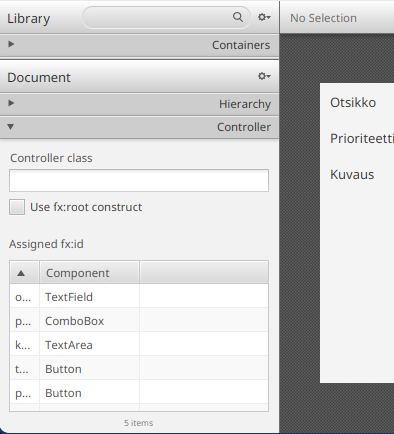
Paneelissa oleva Controller class -asetus määrittää, mikä kontrolleriluokka
tulee ladata aina näkymän yhteydessä. Aseta asetuksen arvoksi
fi.jyu.ohj2.nimi.todo.controller.TehtavaEditController, jossa
fi.jyu.ohj2.nimi.todo on projektisi pääpaketti ja tunniste (korjaa oikeaksi!)
ja controller.TehtavaEditController viittaa controller-alipaketissa olevaan
TehtavaEditController-luokkaan.
Tallenna FXML-tiedosto. Nyt aina, kun muokkausnäkymä näytetään, JavaFX lataa
näkymää vastaavan TehtavaEditController-kontrollerin.
Dialogin avaaminen päänäkymästä
Haluaisimme nyt avata dialogin aina, kun taulukossa oleva tehtävä klikataan
kahdesti. Valitettavasti TableView ei tarjoa suoraan mitään tapahtumaa
yksittäisen rivin klikkaamiselle. Sen sijaan rivin klikkaus aiheuttaa tapahtuman
yksittäistä riviä mallintavalla TableRow-oliolle.
Rivien muokkaamista varten TableView tarjoaa setRowFactory()-metodin (JavaDoc).
Metodille annetaan lambdalauseke, joka kutsutaan aina, kun tauluun lisätään uusi
rivi. Lambdalausekkeen tulee luoda ja palauttaa TableRow-olio uudelle
lisättävälle riville. Tämän kautta voimme samalla lisätä uusille riveille
onMouseClicked-tapahtumakäsittelijän, joka laukeaa aina, kun riviä klikataan.
Lisäämme setRowFactory()-metodin MainController-luokan
initialize()-metodiin samaan kohtaan, jossa taulukon sarakkeet alustetaan:
public void initialize(URL url, ResourceBundle resourceBundle) {
    // metodin alkuosa piilotettu...
    SortedList<Tehtava> tehtavatLajiteltu = tehtavakokoelma.getTehtavat().sorted(Comparator.comparing(Tehtava::getTehty));
    tehtavaTaulu.setItems(tehtavatLajiteltu);
    tehtavaTaulu.setEditable(true);

    TableColumn<Tehtava, Boolean> tehtySarake = new TableColumn<>("Tehty");
    tehtySarake.setCellValueFactory(cd -> cd.getValue().tehtyProperty());
    tehtySarake.setCellFactory(CheckBoxTableCell.forTableColumn(tehtySarake));
    tehtavaTaulu.getColumns().add(tehtySarake);

    TableColumn<Tehtava, String> tekstiSarake = new TableColumn<>("Tehtävä");
    tekstiSarake.setCellValueFactory(cd -> cd.getValue().otsikkoProperty());
    tehtavaTaulu.getColumns().add(tekstiSarake);

    // HIGHLIGHT_GREEN_BEGIN
    // Asetetaan taulukolle rakentaja, jolla uudet rivit luodaan
    tehtavaTaulu.setRowFactory(tv -> {
        // Luodaan TableRow-olio riville
        TableRow<Tehtava> row = new TableRow<>();

        // Lisätään uudelle riville tapahtumakäsittelijä klikkauksille
        row.setOnMouseClicked(event -> {
            // Jos oli hiiren ykkösnapin tuplaklikkaus,
            // eikä tyhjän rivialueen klikkaus, niin käsitellään tapahtuma
            if (event.getButton().equals(MouseButton.PRIMARY) &&
                event.getClickCount() == 2 && !row.isEmpty()) {
                // Haetaan riviä vastaava Tehtava-olio
                Tehtava tehtava = row.getItem();
                // Avataan muokkausdialogi
                avaaTehtavanMuokkaus(tehtava);
            }
        });

        return row;
    });
    // HIGHLIGHT_GREEN_END

    tehtavakokoelma.lataa();
    // metodin loppuosa piilotettu...
    uusiTehtavaNimi.setOnAction(event -> lisaaTehtava());
    lisaaUusiTehtavaPainike.setOnAction(event -> lisaaTehtava());
    poistaValittuPainike.setOnAction(event -> poistaValittu());
}
Lisäämme vastaavasti avaaTehtavanMuokkaus()-metodin, joka avaa dialogin:
private void avaaTehtavanMuokkaus(Tehtava tehtava) {
    try {
    /* 1 */ FXMLLoader loader = new FXMLLoader(App.class.getResource("tehtava-edit.fxml"));
    /* 1 */ Parent root = loader.load();
    /* 1 */ Scene scene = new Scene(root);

    /* 2 */ Stage dialogi = new Stage();
    /* 2 */ dialogi.setScene(scene);

    /* 3 */ dialogi.setTitle("Tehtävän muokkaus: " + tehtava.getOtsikko());
    /* 3 */ dialogi.setMinWidth(400);
    /* 3 */ dialogi.setMinHeight(300);
    /* 3 */ dialogi.initModality(Modality.APPLICATION_MODAL);

    /* 4 */ dialogi.showAndWait();
    } catch (IOException e) {
        throw new RuntimeException(e);
    }
}
Huomaa, että avaaTehtavanMuokkaus()-metodin logiikka on sama kuin osassa
7.1
käsitelty App-luokassa oleva sovelluksen käynnistyskoodi muutamalla erolla:
-
Näkymän alustaminen: lataamme näkymän FXML-tiedostosta käyttäen
FXMLLoader-apuluokkaa. Tämän jälkeen alustamme varsinaisenScene-näkymäolion, jolle annamme parametrina ladatun näkymän pääkomponentin. -
Näkymän asettaminen ikkunaan: asetamme näkymän aktiiviseksi
scene.setScene()-metodilla. NytStage-ikkunaolio ei tule JavaFX:stä suoraan, vaan alustamme sen itse. Tämä käytännössä luo uuden ikkunan. -
Ikkunan asetusten muuttaminen: asetamme ikkunan minimikoon ja otsikon. Lisäksi teemme ikkunasta modaalisen
initModality()-metodilla (ks. JavaDoc). Ikkunan muuttaminen modaaliseksi tarkoittaa, että pääikkunassa olevia komponentteja ei voi klikata kunnes modaalinen ikkuna on sulkeutunut. Tämä on hyvä ratkaisu dialogeille, jotka vaativat käyttäjän huomiota. -
Ikkunan näyttäminen: lopuksi näytämme ikkunan. Käytämme tässä
showAndWait()-metodia. Metodi toimii kutenshow(), mutta metodin suoritus päättyy vasta, kun avattu dialogi sulkeutuu.
Kokeile nyt ajaa sovellus. Nyt rivien klikkaaminen kahdesti avaa dialogin.
Valitun tehtävän välittäminen dialogin kontrolleriluokalle
Emme vielä pysty näyttämään tehtävän tietoja dialogissa, koska dialogilla ei ole
mitään tietoa valitusta tehtävästä. Meidän tulee siis välittää valitun
Tehtava-olion muokkausdialogin kontrollerille, jotta tehtävän tiedot voidaan
näyttää.
Aivan alkuun, lisätään TehtavaEditController-luokkaan uusi attribuutti, johon
tallennetaan dialogissa näytettävän tehtävän tiedot:
public class TehtavaEditController implements Initializable {
    // HIGHLIGHT_GREEN_BEGIN
    private Tehtava muokattavaTehtava;
    // HIGHLIGHT_GREEN_END
Kapseloinnin takia attribuutti on private. Jotta voimme välittää tehtäväolion
pääikkunasta dialogille, tehdään julkinen setTehtava()-metodi
TehtavaEditController-luokkaan. Metodi päivittää attribuutin ja samalla
asettaa tehtävän attribuutit dialogin kenttiin:
public void setTehtava(Tehtava tehtava) {
    this.muokattavaTehtava = tehtava;
    otsikkoKentta.setText(tehtava.getOtsikko());
    prioriteettiCombo.setValue(tehtava.getPrioriteetti());
    kuvausKentta.setText(tehtava.getKuvaus());
}
huomautus
Tässäkin voisimme käyttää datan sidontaa ja sitoa kenttien arvojen ominaisuudet tehtäväolion ominaisuuksiin seuraavasti:
// Sitoo otsikkokentän tekstin tehtävän otsikko-attribuuttiin
otsikkoKentta.textProperty().bindBidirectional(tehtava.otsikkoProperty());
Jos tekisimme näin, jokainen näppäimen painallus muuttaisi tehtävän otsikon välittömästi taustalla. Sen sijaan haluamme tässä antaa käyttäjälle mahdollisuuden peruuttaa muutokset Peruuta-painikkeen painalluksella. Siksi datan sidonnan sijaan kopioimme arvot tehtävästä kenttiin ja kentistä tehtäviin käsin.
Palataan MainController-luokan avaaTehtavanMuokkaus()-metodiin.
Nyt ennen ikkunan luomista voimme hakea TehtavaEditController-luokasta luotu
ilmentymä ja välittää sille muokattava tehtävä. Näkymälle luotu
kontrolleriluokan olio saamme FXMLLoader-olion getController()-metodilla (ks.
JavaDoc).
private void avaaTehtavanMuokkaus(Tehtava tehtava) {
    // metodin alkuosa piilotettu...
    try {
        FXMLLoader loader = new FXMLLoader(App.class.getResource("tehtava-edit.fxml"));
        Parent root = loader.load();
        Scene scene = new Scene(root);

        // HIGHLIGHT_GREEN_BEGIN
        // Haetaan näkymälle luotu kontrolleriolio
        TehtavaEditController controller = loader.getController();
        // Välitetään kontrollerille muokattava tehtävä
        controller.setTehtava(tehtava);
        // HIGHLIGHT_GREEN_END

        Stage dialogi = new Stage();
    // metodin loppuosa piilotettu...
        dialogi.setScene(scene);
        dialogi.setTitle("Tehtävän muokkaus: " + tehtava.getOtsikko());
        dialogi.setMinWidth(400);
        dialogi.setMinHeight(300);
        dialogi.initModality(Modality.APPLICATION_MODAL);

        dialogi.showAndWait();
    } catch (IOException e) {
        throw new RuntimeException(e);
    }
}
Kokeile ajaa sovellus. Nyt tehtävän klikkaaminen kahdesti avaa dialogin, ja dialogin kentät täyttyvät tehtävän tiedoista:
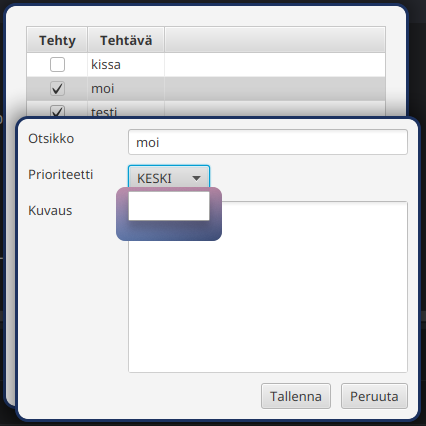
Huomaamme tässä vaiheessa pienen bugin: prioriteetti-alasvetolaatikossa ei vielä
näy kaikkia prioriteettivaihtoehtoja. Korjaamme tämän asettamalla
ComboBox-komponenttiin näytettävät Prioriteetti-arvot käyttäen
setItems()-metodia samankaltaisesti kuin aiemmin osassa esitellyssä
ListView-komponentissa. Lisää TehtavaEditController-luokan
initialize()-metodiin seuraava rivi:
public void initialize(URL location, ResourceBundle resources) {
    prioriteettiCombo.setItems(FXCollections.observableArrayList(Prioriteetti.values()));
}
Tässä Prioriteetti.values() palauttaa taulukon kaikista mahdollisista
Prioriteetti-luetelman arvoista (eli MATALA, KESKI ja KORKEA). Nämä
kääritään ObservableList-olioon ja asetetaan näytettäväksi
ComboBox-komponentissa.
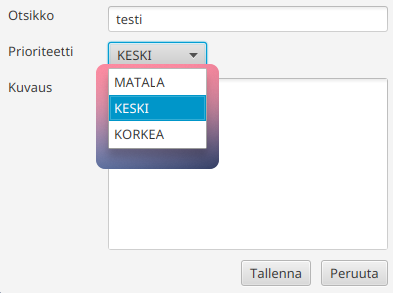
Nyt alasvetovalikossa kaikki mahdolliset vaihtoehdot ovat valittavissa:
Dialogin logiikan toteuttaminen
Toteutetaan lopuksi varsinainen logiikka dialogiin
TehtavaEditController-luokassa. Muokkausdialogissa on kaksi
painiketta:
- Tallenna-painike tallentaa tehtävän muutokset
Tehtava-olioon ja sulkee dialogin. Tässä meidän tulee varmistaa, että emme salli tehtävän tallentamista ilman otsikkoa. Tehtävän kuvaus kuitenkin on tässä tapauksessa valinnainen kenttä. - Peruuta-painike sulkee dialogin siirtämättä tietoja oliolle.
Lisätään alkuun TehtavaEditController-luokkaan apumetodi sulje(), joka
sulkee dialogin sekä tapahtumakäsittelijät Tallenna- ja Peruuta-painikkeille:
public void initialize(URL location, ResourceBundle resources) {
    prioriteettiCombo.setItems(FXCollections.observableArrayList(Prioriteetti.values()));
    // metodin alkuosa piilotettu...

    tallennaPainike.setOnAction(event -> {
        muokattavaTehtava.setOtsikko(otsikkoKentta.getText());
        muokattavaTehtava.setPrioriteetti(prioriteettiCombo.getValue());
        muokattavaTehtava.setKuvaus(kuvausKentta.getText());
        sulje();
    });
    peruutaPainike.setOnAction(event -> sulje());
}

private void sulje() {
    // Kikka: haetaan Scene-olio jostain komponentista
    Scene scene = otsikkoKentta.getScene();
    // Scene-olion getWindow()-metodi palauttaa tämänhetkisen ikkunan
    // Tiedämme, että ikkuna on nyt tyyppiä Stage, joten tehdään tyyppimuunnos
    Stage ikkuna = (Stage) scene.getWindow();
    ikkuna.close();
}
Muistetaan, että tehtävää ei saa tallentaa, jos otsikkokenttä on tyhjä.
Toteutetaan tämä tarkistus käyttäjäystävällisenä validointina: jos
otsikkokenttä on tyhjä, muutamme kentän reunuksen väriä ja lisäämme kenttään selkeän
varoitustekstin.
Tehdään tätä varten apumetodi validoi(), joka tarkistaa otsikkokentän
oikeellisuuden ja palauttaa boolean-arvona, onko kaikki kentät oikein (true)
tai väärin (false). Lisäksi, jos otsikkokenttä ei sisällä mitään arvoa,
väritetään kentän reunus punaisella ja lisätään syötekenttään virheteksti.
private boolean validoi() {
    // Nollataan mahdolliset aiemmat virhetyylit ja vihjetekstit
    otsikkoKentta.setStyle("");
    otsikkoKentta.setPromptText("");

    String otsikko = otsikkoKentta.getText();
    if (otsikko == null || otsikko.isBlank()) {
        // Vaihdetaan reunus punaiseksi virheen merkiksi
        otsikkoKentta.setStyle(
                            "-fx-border-color: red; " +
                            "-fx-background-color: #fdf2f2;");
        // Lisätään kenttään vihjeteksti, joka sisältää virheen
        otsikkoKentta.clear();
        otsikkoKentta.setPromptText("Otsikko puuttuu!");
        // Palautetaan false sen merkiksi, että validointi epäonnistui
        return false;
    }

    return true;
}
Tällöin voimme kutsua validoi()-metodin suoraan tallennuspainikkeen
tapahtumakäsittelijässä:
public void initialize(URL location, ResourceBundle resources) {
    // metodin alkuosa piilotettu...
    prioriteettiCombo.setItems(FXCollections.observableArrayList(Prioriteetti.values()));

    tallennaPainike.setOnAction(event -> {
        // HIGHLIGHT_GREEN_BEGIN
        if (!validoi()) {
            return;
        }
        // HIGHLIGHT_GREEN_END

        muokattavaTehtava.setOtsikko(otsikkoKentta.getText());
        muokattavaTehtava.setPrioriteetti(prioriteettiCombo.getValue());
        muokattavaTehtava.setKuvaus(kuvausKentta.getText());
        sulje();
    });
    // metodin loppuosa piilotettu...
    peruutaPainike.setOnAction(event -> sulje());
}
Kokeile nyt sovellusta taas. Nyt Tallenna- ja Peruuta-painikkeet toimivat. Lisäksi otsikkokentän jättäminen tyhjäksi näyttää virheen käyttäjälle.
Tehtävien tallentaminen tietojen muutoksesta
Huomaamme, että tietojen muokkaaminen dialogista muokkaa taulukossa näkyvät
tiedot, mutta ei vielä tallenna tietoja tiedostoon. Tämä johtuu siitä, että
tallennus tapahtuu nyt ainoastaan, jos Tehtavakokoelma-luokan tehtavat-lista
muuttuu. Puolestaan lista muuttuu nyt vain, jos listaan lisätään tehtävä,
listasta poistetaan tehtäviä, tai jos tehty-ominaisuus muuttuu, kuten
ekstraktorissa on mainittu:
private final ObservableList<Tehtava> tehtavat =
    FXCollections.observableArrayList(
        tehtava -> new Observable[]{tehtava.tehtyProperty()});
Tallentaminen dialogin jälkeen voitaisiin hoitaa eri tavoin. Pidetään kuitenkin
tässä vaiheessa ratkaisu suoraviivaisena ja lisäämme Tehtava-luokan kaikki
ominaisuudet ekstraktoriin:
private final ObservableList<Tehtava> tehtavat = FXCollections.observableArrayList(
        tehtava -> new Observable[] {
                tehtava.tehtyProperty(),
                tehtava.otsikkoProperty(),
                tehtava.kuvausProperty(),
                tehtava.prioriteettiProperty()
        }
);
Tällöin tehtava-lista ilmoittaa kaikista tehtävien ominaisuuksiin tehdyistä
muutoksista. Toisin sanoen aina, kun jokin tehtävän ominaisuus muuttuu,
Tehtavakokoelma-luokassa määritelty havaitsija tallentaa kaikki tehtävät.
Valinnaista lisätietoa: Tallentaminen pienellä viiveellä
Yllä oleva ratkaisu ei ole ideaalinen: nyt jokainen tehtävän set-metodin kutsuminen
aiheuttaa kaikkien tehtävien tallentumista.
Eräs tapa ratkaista tämä käyttäen JavaFXää on lisätä ns. rajoittaja- eli
debounce-olio. Rajoittajaolio estää saman koodin suorittamista tietyn
aikavälin sisällä. Esimerkiksi, voimme rajoittaa tallenna()-funktion kutsua
niin, että funktio suoritetaan vain yhden kerran 500 millisekunnissa. JavaFX
tarjoaa tätä varten PauseTransition-apuluokan, jota voidaan käyttää
seuraavasti:
private final PauseTransition tallennaDebounce = new PauseTransition(Duration.millis(500));

public Tehtavakokoelma() {
    // Määritellään koodi, jonka suoritusta rajoitetaan
    tallennaDebounce.setOnFinished(event -> tallenna());

    tehtavat.addListener((ListChangeListener<Tehtava>) change -> {
        // Suoritetaan aikarajoitettu koodi 500 millisekunnin päästä
        // Jos koodia kutsutaan uudestaan 500 millisekunnin sisällä, aloitetaan uusi aikalaskenta
        tallennaDebounce.playFromStart();
    });
}
Tämän muutoksen myötä monta peräkkäistä set-metodin kutsua aiheuttaa vain
yhden tallenna()-metodin kutsua.
Palauta osan 8.4 perusteella edistetty projekti. Kertaus tämän osan vaiheista:
- Avaa tehtävän muokkausnäkymä, kun käyttäjä tuplaklikkaa tehtävää.
- Lisää tehtävälle vähintään kuvaus ja prioriteetti.
- Lisää syötteille validointi (esim. tehtävän otsikko ei saa olla tyhjä).
- Tallenna muokkaukset takaisin tehtävään ja päivitä näkymä.
Kun vaihe on valmis, tee git add muuttuneille tiedostoille ja git commit.
Palauta projektisi tiedostot.