Työkaluohjeet
Ohjelmointi 2 -opintojaksolla käytämme seuraavia työkaluja:
-
Java Development Kit (JDK) - ohjelmistokehityspaketti, joka sisältää muun muassa Java-kääntäjän sekä virtuaalikoneen Java-ohjelmien ajamista varten.
-
Git - versiohallintaohjelma (engl. Version Control Software, VCS), joka mahdollistaa koodin versioinnin ja yhteistyön koodaajien välillä.
-
IntelliJ IDEA - integroitu kehitysympäristö (engl. Integrated Development Environment, IDE), jolla voi kehittää ja debugata muun muassa Java-ohjelmia.
-
SceneBuilder - aputyökalu JavaFX-käyttöliittymien luomiseksi.
Yllä olevat ohjelmat löytyvät valmiiksi asennettuna Agoran mikroluokissa (Alban puoleinen pääty, ensimmäinen ja toinen kerros). Jos sinulla on oma tietokone, suosittelemme vahvasti, että asennat ohjelmat myös siihen. Erityisesti harjoitustyön tekeminen on helpompaa, kun kaikki tarvittavat ohjelmat on myös omalla tietokoneella.
Tärkeää
Tämän sivun ohjeet vaativat komentorivin käyttöä. Voit tarvittaessa kerrata komentorivin perusteita seuraavista linkeistä:
Kurssilla virallisesti tuettuja käyttöjärjestelmiä ovat Windows, macOS ja Linux. Työkalujen asentaminen ChromeOS:ään saattaa olla mahdollista, mutta emme valitettavasti voi tarjota tukea kyseiseen käyttöjärjestelmään. Tästä syystä emme suosittele ChromeOS:n käyttöä.
Valitse käyttöjärjestelmäsi alta:
Alla olevat ohjeet on testattu seuraavilla käyttöjärjestelmillä:
- Windows 11
- Windows 10 (käyttöjärjestelmän version on oltava vähintään 1809; emme suosittele Windows 10:n käyttöä)
Näet käyttöjärjestelmän version suorittamalla seuraava komento PowerShell-komentorivillä:
Alla olevat ohjeet on testattu seuraavilla käyttöjärjestelmillä:
- macOS 15 Sequoia
Ohjeiden pitäisi toimia myös uudemmissa macOS-versioissa (macOS 26 Tahoe).
Alla olevat ohjeet on testattu seuraavilla käyttöjärjestelmillä:
- Arch Linux (
6.17.7-arch1-1) - CachyOS Linux (
6.18.2-2-cachyos) - Linux Mint 22.2 (
6.14.0-37-generic)
Esivalmistelut
Jos Windows Updatessa on saatavilla käyttöjärjestelmäpäivityksiä, asenna ne.
Varmista sen jälkeen, että tietokoneellasi on winget-pakkaushallintaohjelma asennettuna:
- Avaa PowerShell-komentorivi (Haku-ikoni › Kirjoita PowerShell › Windows PowerShell).
-
Anna seuraava komento:
Tuloksena pitäisi tulostua
winget-työkalun versio. Jos sen sijaan saat virheen, jossa lukee 'winget' is not recognized as the name of a cmdlet, function, script file, or operable program, tarkoittaa tämä, että sinulla todennäköisesti ei olewinget-työkalua asennettuna. Jos käyttöjärjestelmän päivitys ei auta, kokeile seuraavia ratkaisuja:- Tarkista, että käyttöjärjestelmäsi on ajan tasalla (katso yhteensopivat käyttöjärjestelmäversiot ylempänä).
- Kokeile ladata ja asentaa
winget-käsin: Lataa asennusohjelma Asennuksen jälkeen sulje ja käynnistä PowerShell uudelleen.
Varmista ensin, että tietokoneesi on ajan tasalla.
Varmista sen jälkeen, että tietokoneellasi on Homebrew-pakkaushallintaohjelma asennettuna:
- Avaa Pääte tai Terminal (Launchpad › Pääte/Terminal)
-
Anna seuraava komento:
Jos saat virheen command not found: brew,
sinun tulee asentaa Homebrew alla olevilla ohjeilla:
Homebrew-työkalun asennusohjeet (Avaa klikkaamalla)
- Avaa Pääte tai Terminal (Launchpad › Pääte/Terminal)
-
Asenna ensin macOS:n kehitystyökalut suorittamalla alla oleva komento:
Saatat nyt saada seuraavanlaisen ilmoituksen: Komento "xcode-select" vaatii komentorivikehitystyökalut. Haluatko asentaa työkalut nyt? (Englanniksi: The 'xcode-select' command requires the command line developer tools. Would you like to install the tools now?)
Jos tällainen ilmoitus ilmestyy, valitse Asenna/Install ja odota työkalujen asentumista. Hyväksy tarvittaessa käyttöehdot. Kun asennus on valmis, saat Ohjelmisto asennettiin/The software was installed -dialogin. Klikkaa silloin Valmis.
Jos saat virheen, jossa lukee
command line tools are already installed, sinulla on jo tarvittavat työkalut asennettuna ja voit jatkaa seuraavaan vaiheeseen. -
Asenna Homebrew-ohjelmahallintatyökalu seuraavalla komennolla:
Anna työkalun latautua rauhassa.
Kirjoita macOS-käyttäjäsi salasana, kun Password-kenttä ilmestyy. Huomaa, että salasanan kirjoittaminen ei tuota mitään näkyvää tulostetta komentoriville, ei edes
*-merkkejä. Paina Enter-painiketta, kun olet kirjoittanut salasanan.Ennen asennusta Homebrew vielä tulostaa varmistusdialogin, jonka lopussa lukee
Paina siinä tapauksessa Enter-näppäintä ja odota ohjelman asentumista.
-
Kopioi ja suorita seuraavat komennot (huom: kopioi kaikki neljä riviä kerralla)
-
Testaa, että Homebrew toimii suorittamalla komento:
Jos asennus suoritettiin onnistuneesti, näet seuraavanlaisen tulosteen:
Versionumero
X.X.Xvoi olla mikä tahansa; olennaista on, että tuloste ilmestyy näkyviin.
Alla olevissa ohjeissa oletetaan, että sinulla on kokemusta ohjelmien asentamisesta käyttämälläsi Linux-jakelulla. Linux-ohjeet toimivat täten ohjenuorana; käytä tarvittaessa omaa harkintaa.
Ota huomioon seuraavat asiat seuratessa ohjeita:
- Vaikka osa työkaluista löytyy jakelujen omasta pakkaustenhallinnasta, kaikkia graafisia ohjelmia (erityisesti IntelliJ IDEA ja SceneBuilder) ei ole yleensä julkaistu jakelukohtaisissa repoissa. Suosittelemme käyttämään jakelusta riippumatonta pakkaustenhallintaa, kuten Snap tai Flatpak.
Tällä sivulla olevat ohjeet käyttävät ensisijaisesti Snapia tai jakelukohtaisia pakkauksia, jos niitä on. Linux Mint-jakelulle saat Snapin asennettua jakelun ohjetta seuraamalla.
- Kun olet asentanut tarvittavat esipakkaukset, käynnistä uusi tyhjä pääte.
Git
Tarkista ensin, onko sinulla jo Git asennettuna.
- Avaa PowerShell-komentorivi.
-
Kokeile, onko Git jo valmiiksi asennettu suorittamalla komento:
Jos näet git-työkalun version (esim. git version X.XX.XX, jossa X.XX.XX on työkalun tarkka versio),
voit ohittaa Git-työkalun asennusohjeen kokonaan.
Jos saat tuloksena virheen, että komentoa ei löydy, jatka alla olevilla ohjeilla.
Git-työkalun asennusohjeet (Avaa klikkaamalla)
- Avaa PowerShell-komentorivi.
-
Asenna Git for Windows suorittamalla alla oleva komento:
Odota komennon suorittamista loppuun ja anna tarvittaessa asennusoikeus. Jos näet komentorivillä kysymyksen, kuten:
Paina komentorivillä
y-näppäintä ja sen jälkeenEnter-näppäintä.Tarkista lopuksi, että komentorivillä olevassa tulosteessa on teksti
Successfully installed. -
Sulje kaikki auki olevat komentorivit ja avaa uusi PowerShell-komentorivi
-
Testaa, että
git-komento on asennettu suorittamalla komento:Jos asennus onnistui, näet seuraavanlaisen tulosteen:
Tekstin
X.XX.XXtilalla näkyy git-työkalun tarkka versio. -
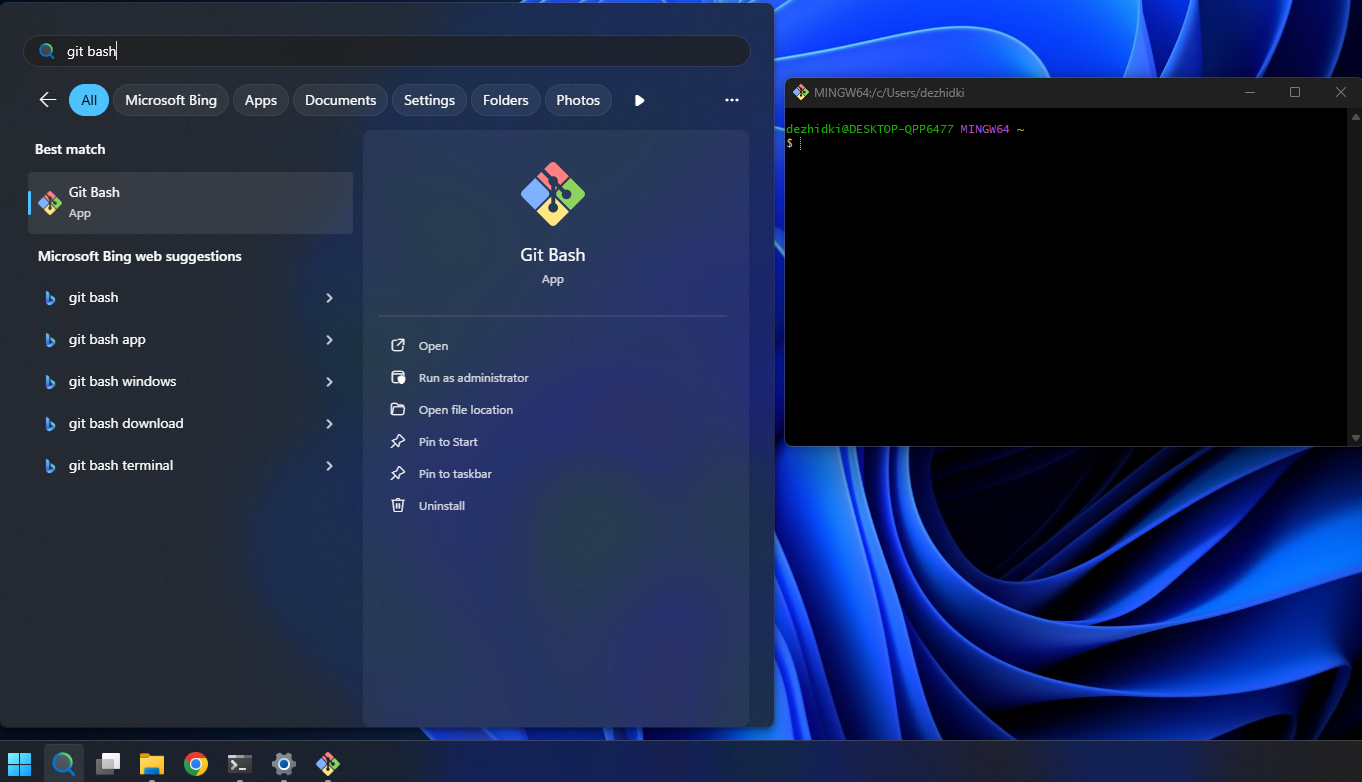
Testaa, vielä, että Git Bash on asennettu. Mene Haku-ikoni › Kirjoita Git Bash › Valitse Git Bash.
Jos kaikki toimii, pitäisi avautua Git Bash -komentorivi:
Tarkista ensin, onko sinulla jo Git asennettuna.
- Avaa Pääte.
-
Kokeile, onko Git jo valmiiksi asennettu suorittamalla komento:
Jos saat tuloksena virheen, että komentoa ei löydy, jatka alla olevilla ohjeilla.
Git-työkalun asennusohjeet (Avaa klikkaamalla)
- Avaa Pääte.
-
Git-työkalun pitäisi olla jo valmiiksi asennettu jos teit Valmistelu-vaiheessa olevat asiat. Tarkista, että Git toimii suorittamalla seuraava komento:
Jos asennus onnistui, näet seuraavanlaisen tulosteen:
Tekstin
X.XX.XXtilalla näkyy git-työkalun tarkka versio.
Tarkista ensin, onko sinulla jo Git asennettuna.
- Avaa jakelusi pääteohjelma.
-
Kokeile, onko Git jo valmiiksi asennettu suorittamalla komento:
Jos näet git-työkalun version (esim. git version X.XX.XX, jossa X.XX.XX on työkalun tarkka versio),
voit ohittaa Git-työkalun asennusohjeen kokonaan.
Jos taas näet virheen, että komentoa ei löydy, jatka alla olevilla ohjeilla.
Git-työkalun asennusohjeet (Avaa klikkaamalla)
- Avaa jakelusi pääteohjelma.
- Asenna Git-pakkaus:
git. Pakkauksen nimi on yleensä sama kaikissa yleisillä jakeluissa (Ubuntu, Debian, Fedora, Arch, jne.) - Asennuksen jälkeen sulje ja avaa pääte uudelleen
-
Testaa, että
git-komento on asennettu suorittamalla komento:Jos asennus onnistui, näet seuraavanlaisen tulosteen:
Tekstin
X.XX.XXtilalla näkyy git-työkalun tarkka versio.
IntelliJ IDEA
- Avaa PowerShell-komentorivi.
-
Asenna IntelliJ IDEA suorittamalla alla oleva komento:
Ohjelman lataamisen jälkeen avautuu asennusohjelma. Etene asennusohjelmassa eteenpäin Next-painikkeella. Kohdassa Installation Options valitse seuraavat ruksit päälle:
- Add "Open Folder as Project"
- Create Associations: .java, .gradle, .kt
Etene asennusohjelmassa ja anna ohjelman asentua.
-
Kun pääset asennusohjelman loppuun, valitse Run IntelliJ IDEA ja paina Finish. Testaa, että ohjelma toimii.
Ensimmäisellä kerralla käynnistys saattaa kestää, sillä järjestelmä tarkistaa sovelluksen. Hyväksy mahdolliset IDEAn käyttöehdot.
-
Jos sinulla on jo jokin muu kehitysympäristö asennettuna (JetBrains Rider tai Visual Studio Code), IDEA saattaa kysyä, haluatko tuoda (engl. import) asetuksia niistä. Voit halutessasi tuoda asetukset, voit tehdä asetukset myös myöhemmin ja painaa Skip Import.
-
Kun asennus on valmis, sinulla pitäisi näkyä Welcome to IntelliJ IDEA -ikkuna.
-
Kytke lopuksi IDEAn tekoälyavustukset pois päältä kohdan IDEAn tekoälyavustusten kytkeminen pois päältä ohjeiden mukaisesti.
Valmis!
- Avaa Pääte.
-
Asenna IntelliJ IDEA suorittamalla alla oleva komento:
Anna asennuksen suoriutua loppuun asti. Sinulta saatetaan pyytää macOS-käyttäjän salasanaa
Password:-kentässä. Kirjoita silloin salasana paikalle ja paina Enter. -
Tarkista, että IntelliJ IDEA toimii. Avaa Launchpad ja käynnistä sieltä IntelliJ IDEA.
Ensimmäisellä kerralla käynnistys saattaa kestää, sillä järjestelmä tarkistaa sovelluksen. Järjestelmä saattaa myös kysyä, IntelliJ IDEA on internetistä ladattu appi. Avataanko se?. Siinä tapauksessa voi valita Avaa.
Hyväksy mahdolliset IDEAn käyttöehdot.
-
Jos sinulla on muu kehitysympäristö asennettuna (JetBrains Rider tai Visual Studio Code), IntelliJ IDEA saattaa kysyä, haluatko tuoda (engl. import) asetuksia niistä. Paina Skip Import. IDEAan asetetaan erilliset asetukset myöhemmin.
-
Kun asennus on valmis, sinulla pitäisi näkyä Welcome to IntelliJ IDEA -ikkuna.
-
Kytke lopuksi IDEAn tekoälyavustukset pois päältä kohdan IDEAn tekoälyavustusten kytkeminen pois päältä ohjeiden mukaisesti.
Valmis!
- Avaa jakelusi pääteohjelma.
-
Asenna IntelliJ IDEA. Asennustapa vaihtelee jakelun mukaan:
- Arch: Asenna
intellij-idea-community-edition-pakkaus. Pakkauksen nimessä on yhä vanha Community Edition -nimi, mutta se sisältää nykyisen yhtenäisen IntelliJ IDEAn.
-
Muut jakelut: Suosittelemme asentamaan IDEA-snapin käyttäen
snap-pakkaustenhallintaa:Vaihtoehtoisesti voit asentaa IntelliJ:n käsin seuraamalla virallisia asennusohjeita
- Arch: Asenna
-
Tarkista, että IntelliJ IDEA toimii. Käynnistä JetBrains IntelliJ IDEA (joko sovellusvalikosta tai
idea-komennolla).Hyväksy mahdolliset IDEAn käyttöehdot.
-
Jos sinulla on muu kehitysympäristö asennettuna (JetBrains Rider tai Visual Studio Code), IntelliJ IDEA saattaa kysyä, haluatko tuoda (engl. import) asetuksia niistä. Paina Skip Import. IDEAan asetetaan erilliset asetukset myöhemmin.
-
Kun asennus on valmis, sinulla pitäisi näkyä Welcome to IntelliJ IDEA -ikkuna.
-
Kytke lopuksi IDEAn tekoälyavustukset pois päältä kohdan IDEAn tekoälyavustusten kytkeminen pois päältä ohjeiden mukaisesti.
Valmis!
IDEAn tekoälyavustusten kytkeminen pois päältä
IDEAssa on parikin erilaista tekoälypohjaista täydennysominaisuutta: AI Assistant ja Inline Completion. Näiden avulla ympäristö yrittää täydentää kirjoitettua koodia.
Voit kytkeä nämä ominaisuudet pois päältä seuraavasti.
- AI Assistantin kytkeminen pois
- Settings › Plugins
- Valitse Installed-välilehti
- Etsi JetBrains AI Assistant ja poista plugin käytöstä (Disable) tai poista se kokonaan (Uninstall)
- Inline Completion -täydennyksen kytkeminen pois
- Avaa IntelliJ IDEA Welcome to IntelliJ IDEA -näkymään
- Klikkaa vasemmassa alalaidassa olevaa rattaan kuvaketta › Settings
- Mene asetuksissa kohtaan Editor › General › Code Completion › Inline
- Ota ruksi pois kohdasta Enable inline completion using language models
- Tallenna asetukset OK-painikkeella
- Voit halutessasi poistaa myös Full Line Code Completion -pluginin käytöstä kohdassa Settings › Plugins
Java Development Kit (JDK)
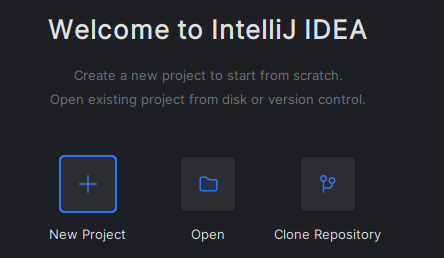
Avaa IntelliJ IDEA ja odota, kunnes pääset Welcome to IntelliJ IDEA -näkymään.
Klikkaa ikkunan keskellä tai ylälaidassa olevaa New Project -painiketta:
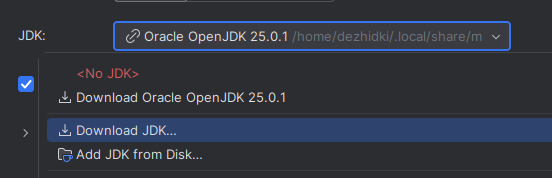
Avautuneesta ikkunasta klikkaa JDK-alasvetolaatikkoa ja valitse Download JDK... -painike:
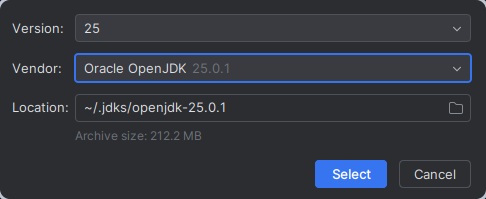
Aseta avautuneessa ikkunassa asetukset seuraavasti:
- Version: 25
- Vendor: Oracle OpenJDK
Älä muuta Location-kohdassa olevaa polkua!
Paina lopuksi Select-painiketta.
Jätä muut projektin asetukset sellaiseksi kuin ne ovat. Paina oikeassa alalaidassa olevaa Create-painiketta ja anna projektin latautua.
Tämä avaa IntelliJ IDEA -kehitysympäristön käyttöliittymän.
JDK:n lataamisessa voi mennä aikaa. Odota rauhassa, kunnes kaikki virheet ja punaiset tekstit häviää.
Kun projekti on latautunut eikä virheitä näy, kokeile ajaa projekti painamalla oikeassa ylälaidassa olevaa Play-painiketta:
Odota, kunnes ohjelma kääntyy. Jos kaikki toimii, ikkunan alapuolelle pitäisi ilmestyä konsoli-ikkuna, jossa näet seuraavan tekstin:
Voit nyt sulkea IntelliJ IDEA:n.

SceneBuilder
- Avaa PowerShell-komentorivi.
-
Asenna SceneBuilder suorittamalla alla oleva komento:
Odota komennon suorittamista loppuun ja anna tarvittaessa asennusoikeus. Jos näet komentorivillä kysymyksen, kuten:
Paina komentorivillä
y-näppäintä ja sen jälkeenEnter-näppäintä.Tarkista lopuksi, että komentorivillä olevassa tulosteessa on teksti
Successfully installed. -
Testaa, että SceneBuilder toimii. Mene Haku-ikoni › Kirjoita SceneBuilder › Valitse SceneBuilder.
Varmista, että ohjelma käynnistyy.
-
Sulje ohjelma.
Valmis!
- Avaa Pääte.
-
Asenna SceneBuilder suorittamalla alla oleva komento:
Anna asennuksen suoriutua loppuun asti. Sinulta saatetaan pyytää macOS-käyttäjän salasanaa
Password:-kentässä. Kirjoita silloin salasana paikalle ja paina Enter. -
Tarkista, että SceneBuilder toimii. Avaa Launchpad ja käynnistä sieltä SceneBuilder.
Tämän pitäisi käynnistää SceneBuilder-ohjelma.
-
Sulje SceneBuilder.
Valmis!
- Avaa jakelusi pääteohjelma.
-
Asenna SceneBuilder. Asennustapa vaihtelee jakelun mukaan:
- Arch: Asenna
javafx-scenebuilder-pakkaus AUR:sta. Voit asentaa sen käsin tai käyttämällä yay-työkalua:
-
Flatpak: Asenna työkalu komennolla
-
Muut jakelut: Suosittelemme lataamaan virallisen
.rpm- tai.deb-asennustiedoston SceneBuilderin sivuilta..deb-tiedoston asennus (Debian, Ubuntu, Linux Mint) onnistuu esimerkiksidpkg-komennolla:vastaavasti
.rpm-tiedoston asennus (Fedora, CentOS) onnistuurpm-komennolla:
- Arch: Asenna
-
Tarkista, että SceneBuilder toimii. Käynnistä SceneBuilder (joko sovellusvalikosta tai
scenebuilder-komennolla).Sulje ohjelma.
Valmis!
Mitä seuraavaksi?
Onneksi olkoon! Sinulla on seuraavaksi kaikki tarvittavat kurssityökalut. Voit jatkaa tästä varsinaisiin materiaaleihin.
Yleiset ongelmat ja ratkaisut
Saan IDEAssa Java-projektia ajaessa virheen error: illegal character: '\ufeff'
Virhe voi mahdollisesti johtua siitä, että toit Rider-työkalun asetukset IDEAan. Riderin asetukset eivät ole täysin yhteensopivia Javan kehityksen kanssa eikä IDEA osaa korjata ongelmaa.
Tee seuraavasti:
- Avaa IntelliJ IDEA ja odota, kunnes pääset Welcome to IntelliJ IDEA -näkymään.
Jos sinulle avautui jokin vanha projekti, klikkaa yläpalkista tai hampurilaisvalikosta File › Close project. Tämä vie sinut takaisin Welcome to IntelliJ IDEA -näkymään.
-
Klikkaa ikkunan vasemmassa alalaidassa olevaa rattaan kuvaketta › Settings.
-
Valitse vasemmalla puolella olevista asetusnäkymistä Editor › File Encodings
-
Aseta Create UTF-8 files -asetuksen arvoksi with no BOM.
-
Paina OK.
-
Tee uusi projekti ja kokeile ajaa yksinkertainen ohjelma.
Internal error: com.intellij.platform.ide.bootstrap... Process "C:\...idea64.exe" is still running and does not respond
Tämä virhe voi johtua siitä, että Rider on jostain syystä jumittunut taustaprosessina käyttöjärjestelmässä.
- Sulje IntelliJ IDEA kokonaan.
- Avaa Rider.
- Sulje Rider.
- Käynnistä IntelliJ IDEA uudelleen.